 Eagerly
 Eagerly Earn
Comment fonctionne Eagerly Earn
Tout, du premier écran à la première manche : ce qu'il faut sur chaque appareil, comment le configurer et ce que vous pouvez changer depuis votre propre iPhone.
D'abord : à qui est l'appareil ?
À la première ouverture, Eagerly Earn demande : Qui utilise cet appareil ? Votre réponse décide de ce que fait l'app sur cet appareil.
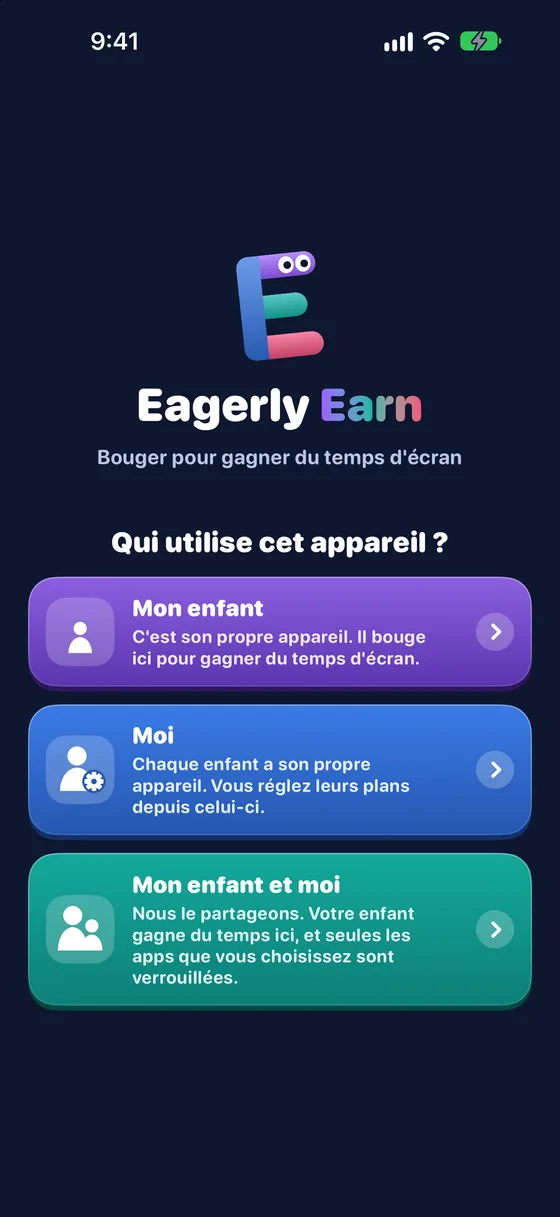
- Mon enfantL'iPhone ou l'iPad de votre enfant. Les apps y sont verrouillées, et votre enfant gagne du temps avec des exercices devant la caméra. Les réglages des adultes sont protégés par un code PIN ou Face ID.
- MoiVotre propre iPhone. Rien n'y est verrouillé. C'est votre télécommande : vous voyez chaque enfant connecté et réglez les règles de chacun où que vous soyez.
- Mon enfant et moiUn iPhone ou iPad partagé par un adulte et un enfant. Seules les apps que vous choisissez sont verrouillées, vos autres apps restent ouvertes, et vous fixez les règles dans Adultes sur le même appareil. Si vos autres enfants ont leur propre appareil, gérez-les aussi d'ici, dans Adultes, puis Appareils des enfants.
Ce qu'il faut sur chaque appareil
Apple ne laisse une app verrouiller d'autres apps sur l'appareil d'un enfant que si un parent l'autorise. C'est pourquoi l'appareil de l'enfant a quelques conditions.
- L'iPhone ou l'iPad de votre enfantiOS 17 ou ultérieur et un appareil photo qui fonctionne. Connecté à iCloud avec le compte Apple de votre enfant, le compte enfant de votre groupe de partage familial, avec iCloud activé.
- Votre iPhoneiOS 17 ou ultérieur, connecté à iCloud avec votre propre compte Apple et iCloud activé. Pas besoin d'y configurer Temps d'écran ni d'appareil photo. Inutile d'être l'organisateur de la famille : tout parent ou tuteur de la famille peut se connecter.
- Autoriser Temps d'écranSur l'appareil de l'enfant, un parent ou tuteur de votre groupe de partage familial saisit une fois le mot de passe de son propre compte Apple. Pas celui de votre enfant.
- Un appareil partagé (Mon enfant et moi)iOS 17 ou plus récent, un appareil photo et iCloud activé. Pas besoin de compte Apple enfant : vous autorisez Temps d'écran avec le Face ID ou le code de l'appareil.
- Pas de compte chez nousPas d'inscription à Eagerly Earn. Vos réglages et les progrès de votre enfant restent sur vos appareils et dans l'iCloud de votre famille, et les mises à jour de l'app gardent tout en place.
Commencer l'essai gratuit
Eagerly Earn s'active avec un abonnement. Un adulte le lance une fois, sur son propre appareil, et il couvre toute la famille.
- D'abord sur votre appareilJuste après Qui utilise cet appareil ?, votre appareil affiche les formules. Touchez Commencer l'essai gratuit pour 7 jours gratuits sur la formule annuelle, ou choisissez la formule mensuelle. Vous payez avec votre compte Apple.
- Vos enfants ne paient jamaisVotre abonnement s'applique à chaque enfant de votre groupe Partage familial, sur chaque appareil. Connecter l'appareil d'un enfant au vôtre active aussi son abonnement.
- Tant qu'il n'y a pas d'abonnementL'appareil de l'enfant affiche Demande à un adulte d'activer Eagerly Earn. Il ne propose que Connecter à l'appareil d'un adulte et Je suis un adulte, et s'active tout seul dès que votre abonnement est actif.
- Appareil neuf ou réinstalléTouchez Restaurer les achats sur l'écran des formules pour retrouver votre abonnement.
Configurer l'appareil de votre enfant
Environ trois minutes, une fois par enfant. Faites-le avec l'appareil en main.
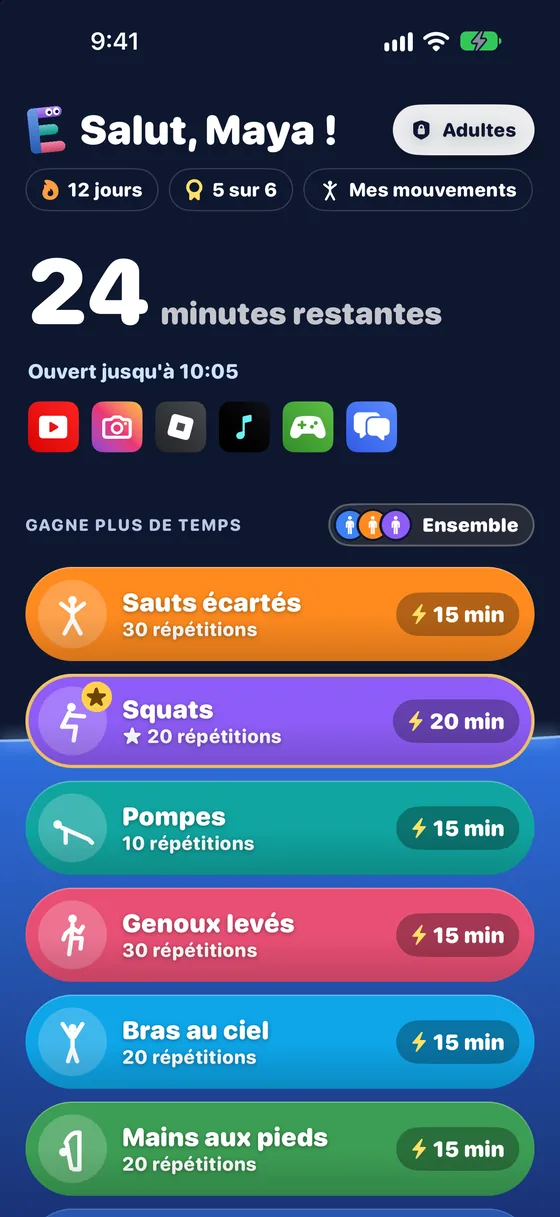
- Installer et choisir Mon enfantTéléchargez Eagerly Earn depuis l'App Store sur l'appareil de votre enfant et choisissez Mon enfant sur le premier écran.
- Autoriser Temps d'écranTouchez Configurer. Apple affiche sa propre fenêtre : saisissez le mot de passe de votre compte Apple (pas celui de votre enfant). C'est ce qui permet à Eagerly Earn de verrouiller des apps.
- Choisir les apps à verrouillerLe sélecteur d'Apple s'ouvre. Choisissez des apps, des catégories entières comme Jeux ou Réseaux sociaux, et des sites web. Cela ne se fait que sur l'appareil de l'enfant.
- Choisir un code PIN adulteChoisissez un code PIN à 4 chiffres pour l'espace Adultes. Vous pourrez ajouter Face ID plus tard dans Code PIN et Face ID.
- Connectez ensuite votre iPhoneLes limites, les créneaux bloqués, les façons de gagner et la langue se règlent depuis votre iPhone, pas sur l'appareil de l'enfant. La section suivante explique comment connecter.
Connecter votre iPhone
Nécessaire pour l'appareil d'un enfant, car toutes les règles se fixent depuis votre iPhone. Une fois par appareil.

- Afficher le code sur l'appareil de l'enfantOuvrez Adultes, puis Famille et appareils. Le code est affiché là.
- Le scanner avec votre iPhoneInstallez Eagerly Earn sur votre iPhone et choisissez Moi. Touchez Scanner le code (ou +) et visez le code. L'app Appareil photo de l'iPhone marche aussi. Sur un appareil Mon enfant et moi, scannez depuis Adultes, puis Appareils des enfants.
- Donner un prénom à votre enfantJuste après le scan, votre iPhone demande Comment s'appelle votre enfant ? Tant que vous n'avez pas répondu, l'écran d'accueil de l'enfant dit simplement Salut ! Tout passe par Internet : les appareils n'ont pas besoin d'être sur le même Wi-Fi, et il ne faut ni numéro de téléphone ni Messages.
- C'est connectéL'appareil de l'enfant affiche une coche verte, Connecté à l'appareil d'un adulte, et le nom de votre iPhone. Dans votre liste d'enfants, remplissez Ton nom pour qu'ils sachent qui est qui. Recommencez pour chaque appareil.
- Un iPhone d'adulte par appareil d'enfantChaque appareil d'enfant est connecté à un seul iPhone d'adulte. Pour changer, ouvrez Adultes, puis Famille et appareils sur l'appareil de l'enfant, touchez Passer à l'appareil d'un autre adulte et scannez le nouveau code.
Ce que vous réglez depuis votre iPhone
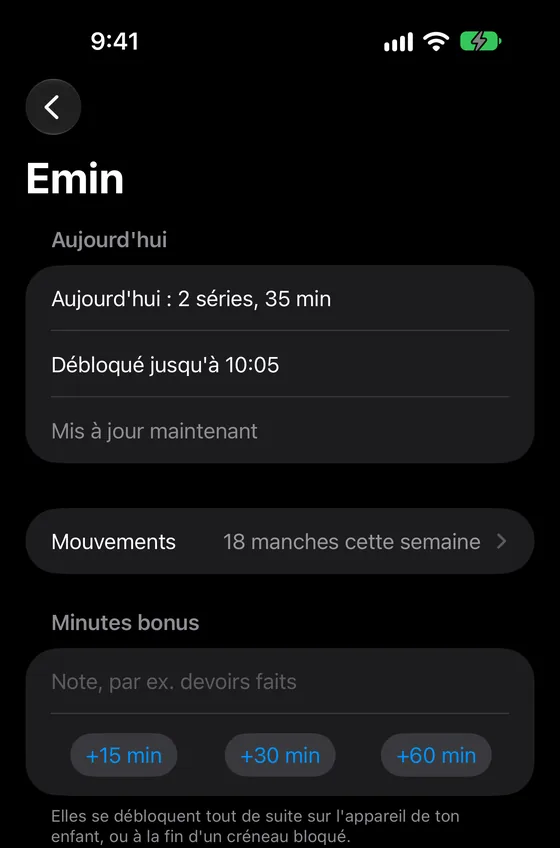
Chaque enfant a son propre plan. Un enfant de 5 ans et un de 13 ans n'ont pas besoin des mêmes répétitions, donc rien n'est copié entre enfants. Touchez un enfant dans votre liste pour changer ce qui suit. Pas de bouton Enregistrer : chaque changement s'enregistre seul et affiche Envoyé sur l'appareil de (votre enfant).
- LimitesLe temps maximum qu'un enfant peut avoir sur l'horloge, et combien de fois par jour elle peut se recharger : une, deux, trois fois ou sans limite.
- Créneaux bloquésDes moments où les apps restent verrouillées, comme l'école ou le coucher. Les apps se verrouillent pile à l'heure choisie. Jusque-là, votre enfant peut continuer à gagner et utiliser du temps, et les minutes qui ne tiennent pas avant le verrouillage sont gardées pour plus tard.
- Façons de gagnerQuels exercices sont actifs, combien de répétitions chacun demande et combien de minutes il rapporte (de 15 à 60). Sans sauts masque Sauts écartés et Genoux levés, pour les logements calmes.
- L'exigence du comptageDe Chaque essai à Facile, Normal et Complets, pour que les plus petits gagnent avec un bon essai et que les ados fassent le vrai mouvement.
- Voix du coach et clocheActivez ou coupez le comptage à voix haute et la cloche à chaque répétition.
- PrénomLe nom que l'app donne à votre enfant ; son écran d'accueil le salue par son prénom. Sur l'appareil de l'enfant, il se règle uniquement depuis votre iPhone.
- LangueUn seul réglage pour les deux appareils : changez-le ici ou avec le bouton de langue de l'écran d'accueil de l'enfant, le changement le plus récent l'emporte. Désactivez Les enfants peuvent changer la langue pour masquer ce bouton.
- Minutes bonusEnvoyez +15, +30 ou +60 minutes, avec un mot si vous voulez. Elles se débloquent tout de suite, ou à la fin d'un verrouillage.
- Un nouveau code PINPIN oublié sur l'appareil de votre enfant ? Touchez Définir un nouveau PIN, tapez-le deux fois et touchez Envoyer. Il fonctionne dès la prochaine ouverture d'Eagerly Earn là-bas.
- Aujourd'hui et les 7 derniers joursManches faites, minutes gagnées et jusqu'à quelle heure les apps sont ouvertes.
Ce que seul l'appareil de l'enfant peut faire
Sur l'appareil d'un enfant, Adultes ne garde que Apps bloquées, Famille et appareils, le PIN, et Formule et infos. Tout le reste se règle depuis votre iPhone. Ceci reste sur l'appareil de l'enfant parce qu'Apple l'exige :
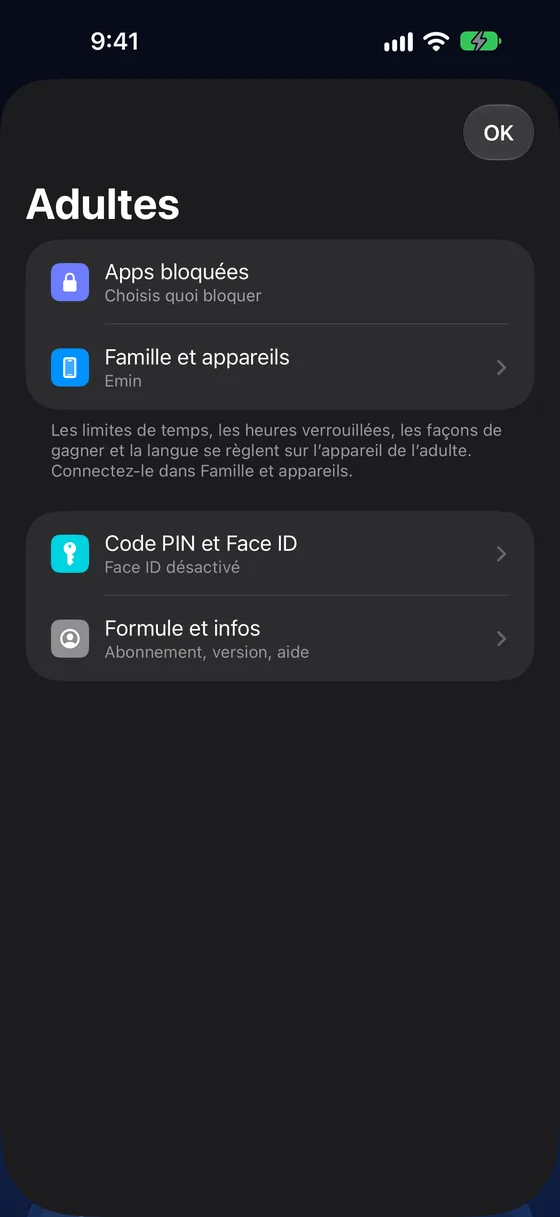
- Autoriser Temps d'écranAutoriser Eagerly Earn, et le désactiver, se fait sur l'appareil de l'enfant avec le mot de passe de votre compte Apple.
- Choisir les apps verrouilléesLe sélecteur d'apps d'Apple ne fonctionne que sur l'appareil où les apps sont verrouillées. Changez-les dans Adultes, puis Apps bloquées.
Pourquoi votre enfant ne peut pas la désactiver
Sur l'appareil de votre enfant, les contrôles Temps d'écran d'Apple gardent Eagerly Earn en place.
- Supprimer l'appApple demande le mot de passe du compte Apple d'un parent avant de supprimer Eagerly Earn. Le mot de passe de l'enfant ne suffit pas.
- La désactiver dans RéglagesCouper l'accès d'Eagerly Earn à Temps d'écran dans Réglages demande le même mot de passe d'un parent.
- Réglages des grandsAdultes sur l'appareil de l'enfant demande votre PIN ou Face ID, et les règles se fixent uniquement depuis votre iPhone.
- Sur un appareil partagéAvec Mon enfant et moi, l'appareil est le vôtre, donc Apple n'ajoute pas ce verrou. Votre code, Face ID et le PIN de l'app le protègent, et vous pouvez supprimer l'app à tout moment.
Comment votre enfant gagne du temps
Pas de bouton Démarrer, rien à retenir : les minutes vont directement sur l'horloge.
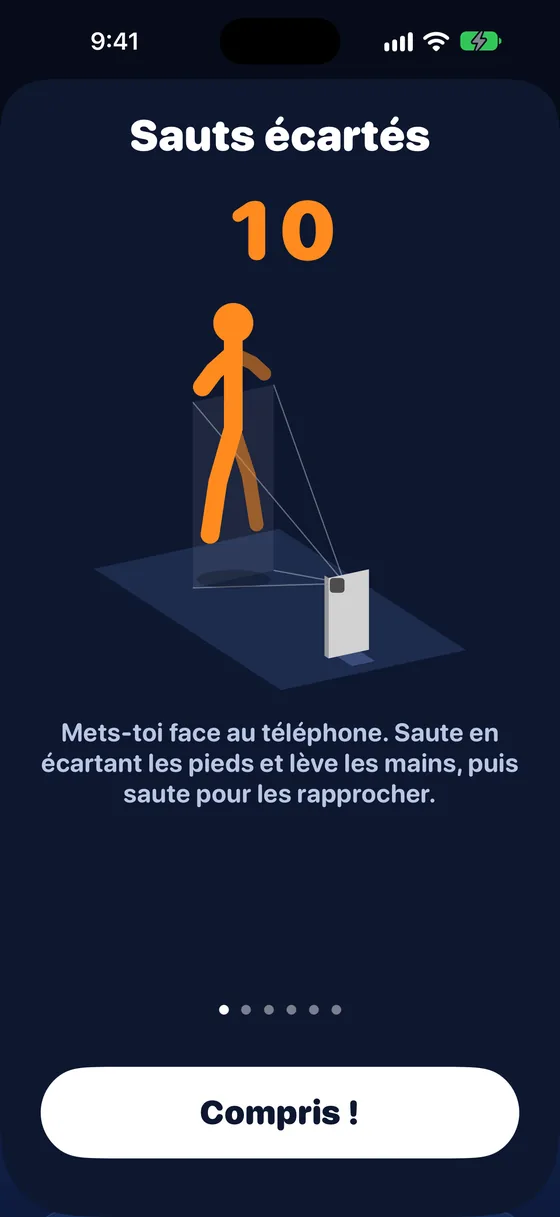
- Faire une mancheVotre enfant touche un exercice et fait les répétitions. La caméra les compte sur l'appareil ; rien n'est enregistré ni envoyé.
- Les apps s'ouvrentQuand la dernière répétition compte, les minutes s'ajoutent. Les apps verrouillées s'ouvrent à partir de 15 minutes.
- Toucher une app verrouilléeL'écran de verrouillage affiche Gagner du temps. Sous iOS 26.5 et ultérieur, cela ouvre aussitôt Eagerly Earn. Sur les versions plus anciennes, une notification apparaît ; toucher Ouvrir Eagerly Earn y mène.
- EnsembleJusqu'à trois enfants peuvent faire une manche en même temps, chacun avec son anneau, pour 5 minutes bonus. Les pompes sont masquées dans les manches en équipe.
- Après la limite ou pendant un verrouillageLes exercices restent ouverts. Les séances comptent pour la série, les badges et Mes mouvements, mais n'ajoutent pas de minutes. Une bannière indique quand un verrouillage se termine.
Si quelque chose ne marche pas
- L'accès à Temps d'écran ne peut pas être autorisé.Vérifiez que l'appareil utilise un compte Apple enfant de votre groupe de partage familial et que vous autorisez avec le compte Apple de l'organisateur ou d'un parent. Puis touchez Réessayer.
- Où poser le téléphone ?Posez-le debout à hauteur de taille environ, à quelques pas, pour que tout le corps soit visible. Pour les pompes, posez-le debout au sol devant la tête de votre enfant. La démo Comment faire de chaque exercice montre où.
- Les répétitions ne sont pas comptées.Vérifiez que tout le corps est dans l'image (sinon, le bandeau demande de reculer), que la pièce est bien éclairée et qu'il n'y a rien de très lumineux derrière. Vous pouvez aussi rendre le comptage moins exigeant dans Façons de gagner.
- J'ai oublié le code PIN.Touchez PIN oublié ? sur l'écran du code. Si votre iPhone est connecté, vous pouvez y choisir un nouveau code. Sinon, désactivez Eagerly Earn dans Réglages, Temps d'écran sur l'appareil de votre enfant (votre compte Apple est demandé), autorisez-la de nouveau dans l'app et choisissez un nouveau code.
- Je n'arrive pas à connecter mon iPhone.Vérifiez que les deux appareils sont connectés à iCloud avec iCloud activé, et que le compte Apple de votre enfant fait partie de votre groupe de partage familial. Scannez le code affiché dans Famille et appareils sur l'appareil de votre enfant. Si le scan ne marche pas, utilisez Autres façons de partager (AirDrop, copier le lien). Tout parent ou tuteur de la famille peut se connecter ; inutile d'être l'organisateur.
- Eagerly Earn réinstallé sur votre iPhone ?Choisissez de nouveau Moi : vos enfants reviennent avec toutes leurs statistiques et règles. Pas besoin de scanner à nouveau.
- Eagerly Earn réinstallé sur l'appareil de votre enfant ?Choisissez de nouveau Mon enfant. C'est le même enfant, avec sa connexion à votre iPhone, ses règles, son nom, son PIN, ses séries d'exercices, sa série de jours et ses badges. Apple vous demande d'approuver de nouveau Temps d'écran avec le mot de passe de votre compte Apple, et vous choisissez de nouveau les apps bloquées.
- L'appareil de mon enfant affiche encore Demande à un adulte.Vérifiez que le compte Apple de votre enfant fait partie de votre groupe Partage familial (Réglages, votre nom, Famille), que Partager avec la famille est activé pour Eagerly Earn (Réglages, votre nom, Abonnements) et que le partage des achats est activé (Réglages, votre nom, Famille). Connecter son appareil au vôtre active aussi son abonnement. Touchez ensuite Vérifier encore sur l'appareil de votre enfant.
Quand l'abonnement se termine
Gagner du temps est mis en pause et les apps verrouillées se rouvrent. Les séries, les badges et les réglages sont conservés. Renouvelez quand vous voulez dans Adultes, puis Formule et infos.