 Eagerly
 Eagerly Earn
Zo werkt Eagerly Earn
Alles van het eerste scherm tot de eerste ronde: wat elk apparaat nodig heeft, hoe je het instelt en wat je vanaf je eigen iPhone kunt aanpassen.
Eerst: van wie is het apparaat?
De eerste keer dat Eagerly Earn opent, vraagt het: Wie gebruikt dit apparaat? Je antwoord bepaalt wat de app daar doet.
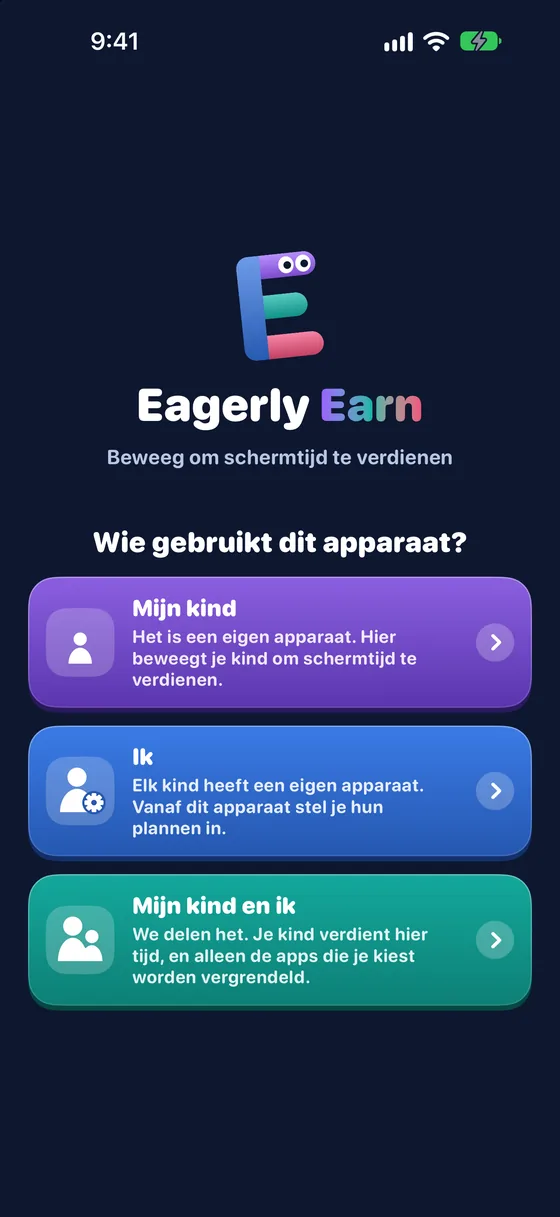
- Mijn kindDe iPhone of iPad van je kind. Hier gaan apps op slot, en je kind verdient tijd met oefeningen voor de camera. De instellingen voor volwassenen zitten achter een pincode of Face ID.
- IkJe eigen iPhone. Er gaat niets op slot. Het is je afstandsbediening: je ziet elk gekoppeld kind en stelt van overal de regels voor elk kind in.
- Mijn kind en ikEén iPhone of iPad die een volwassene en een kind delen. Alleen de apps die je kiest gaan op slot, je andere apps blijven open, en je stelt de regels in onder Volwassenen op hetzelfde apparaat. Hebben je andere kinderen een eigen apparaat, dan beheer je die ook hier, onder Volwassenen en dan Apparaten van kinderen.
Wat elk apparaat nodig heeft
Apple laat een app alleen andere apps op slot zetten op het apparaat van een kind als een ouder dat goedkeurt. Daarom heeft het apparaat van het kind een paar vereisten.
- De iPhone of iPad van je kindiOS 17 of nieuwer en een werkende camera. Ingelogd bij iCloud met het eigen Apple Account van je kind, het kinderaccount in je groep Delen met gezin, met iCloud aan.
- Je iPhoneiOS 17 of nieuwer, ingelogd bij iCloud met je eigen Apple Account en iCloud aan. Geen Schermtijd-instelling en geen camera nodig. Je hoeft niet de organisator van het gezin te zijn: elke ouder of voogd in het gezin kan koppelen.
- Schermtijd goedkeurenOp het apparaat van het kind typt een ouder of voogd uit je groep Delen met gezin één keer het wachtwoord van het eigen Apple Account. Niet dat van je kind.
- Een gedeeld apparaat (Mijn kind en ik)iOS 17 of later, een camera en iCloud aan. Geen kind-Apple Account nodig: je keurt Schermtijd goed met Face ID of de toegangscode van het apparaat.
- Geen account bij onsJe hoeft je niet aan te melden bij Eagerly Earn. Je instellingen en de voortgang van je kind blijven op je apparaten en in de iCloud van je gezin, en app-updates houden alles ingesteld.
Start de gratis proefperiode
Eagerly Earn werkt met een abonnement. Een volwassene start het één keer, op het eigen apparaat, en het geldt voor het hele gezin.
- Eerst op je eigen apparaatMeteen na Wie gebruikt dit apparaat? toont je apparaat de abonnementen. Tik op Start gratis proefperiode voor 7 dagen gratis bij het jaarabonnement, of kies maandelijks. Je betaalt met je Apple Account.
- Je kinderen betalen nooitJe abonnement geldt voor elk kind in je Delen met gezin-groep, op elk apparaat. Als je het apparaat van een kind aan het jouwe koppelt, gaat zijn abonnement ook aan.
- Zolang er geen abonnement isOp het apparaat van een kind staat Vraag een volwassene om Eagerly Earn aan te zetten. Het biedt alleen Verbinden met het apparaat van een volwassene en Ik ben een volwassene, en gaat vanzelf aan zodra je abonnement actief is.
- Nieuw of opnieuw geïnstalleerd apparaatTik op Aankopen herstellen in het abonnementenscherm om je abonnement terug te halen.
Het apparaat van je kind instellen
Ongeveer drie minuten, één keer per kind. Doe het met het apparaat zelf in handen.
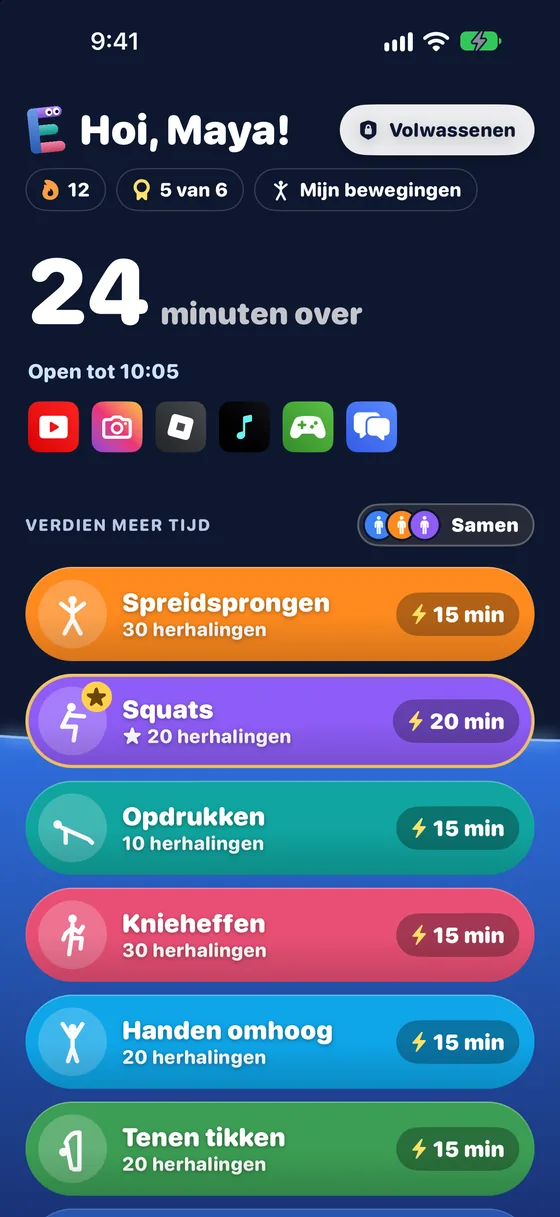
- Installeer en kies Mijn kindDownload Eagerly Earn uit de App Store op het apparaat van je kind en kies Mijn kind op het eerste scherm.
- Keur Schermtijd goedTik op Stel in. Apple toont een eigen venster: typ het wachtwoord van je Apple Account (niet dat van je kind). Daardoor kan Eagerly Earn apps op slot zetten.
- Kies de apps die op slot gaanDe kiezer van Apple gaat open. Kies apps, hele categorieën zoals Games of Sociale netwerken, en websites. Dit kan alleen op het apparaat van het kind.
- Kies een pincode voor volwassenenKies een pincode van 4 cijfers voor Volwassenen. Face ID kun je later toevoegen bij Pincode en Face ID.
- Koppel daarna je iPhoneLimieten, blokkeertijden, Zo verdien je en taal stel je in op je iPhone, niet op het apparaat van je kind. Hoe je koppelt, lees je hieronder.
Je iPhone koppelen
Nodig voor het eigen apparaat van een kind, want alle regels stel je in op je iPhone. Eén keer per apparaat.
- Toon de code op het apparaat van het kindOpen Volwassenen en dan Gezin en apparaten. De code staat er meteen.
- Scan hem met je iPhoneInstalleer Eagerly Earn op je iPhone en kies Ik. Tik op Code scannen (of +) en richt op de code. De Camera-app van je iPhone werkt ook. Op een apparaat met Mijn kind en ik scan je via Volwassenen en dan Apparaten van kinderen.
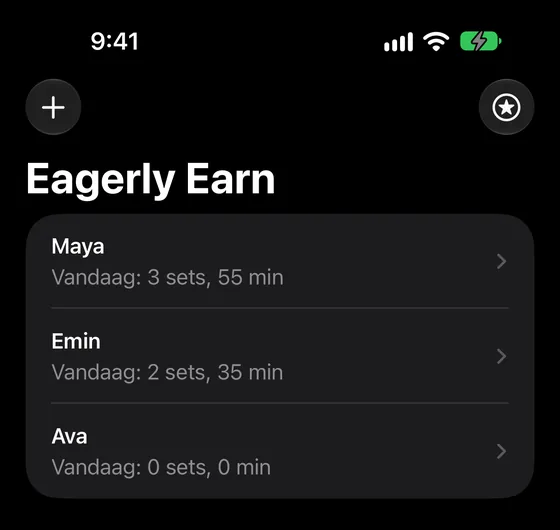
- Geef je kind een naamMeteen na het scannen vraagt je iPhone: Hoe heet je kind? Tot je antwoordt, staat er op het beginscherm van je kind alleen Hoi! Alles werkt via internet, dus de apparaten hoeven niet op hetzelfde wifinetwerk te zitten, en je hebt geen telefoonnummer of Berichten nodig.
- GekoppeldHet apparaat van je kind toont een groen vinkje, Gekoppeld aan het apparaat van een volwassene, en de naam van je iPhone. Vul in je lijst met kinderen Je naam in, zodat ze weten wie wie is. Herhaal dit voor elk apparaat.
- Eén iPhone van een volwassene per kindapparaatElk apparaat van een kind is gekoppeld aan één iPhone van een volwassene. Om te wisselen open je op het apparaat van het kind Volwassenen en dan Gezin en apparaten, tik je op Overstappen op het apparaat van een andere volwassene en scan je de nieuwe code.
Wat je regelt vanaf je iPhone
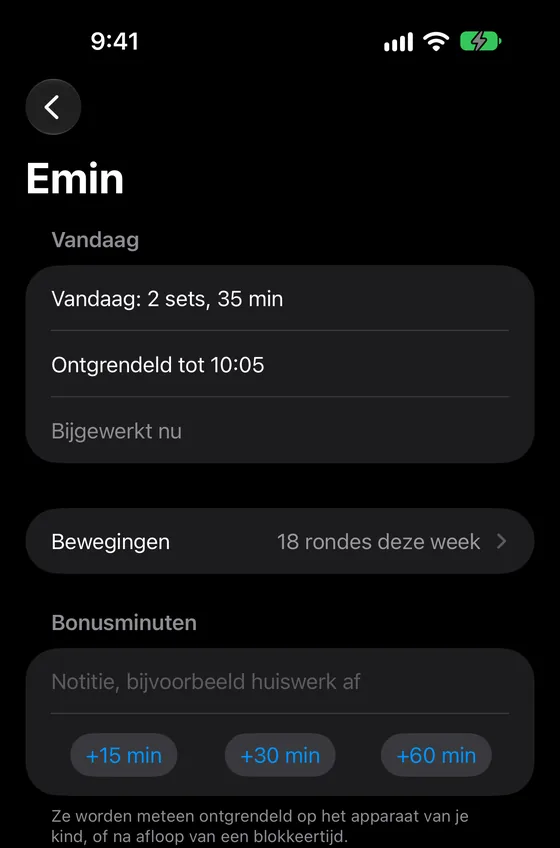
Elk kind heeft een eigen plan. Een kind van 5 en een van 13 hebben niet dezelfde herhalingen nodig, dus er wordt niets tussen kinderen gekopieerd. Tik op een kind in je lijst om het volgende te wijzigen. Er is geen bewaarknop: elke wijziging bewaart zichzelf en toont Naar het apparaat van (je kind) gestuurd.
- LimietenHoeveel tijd een kind maximaal op de klok kan hebben, en hoe vaak per dag die mag bijvullen: één, twee of drie keer, of zonder limiet.
- BlokkeertijdenTijden waarop apps op slot blijven, zoals schooltijd of bedtijd. Apps gaan precies op de ingestelde tijd op slot. Tot dan kan je kind tijd blijven verdienen en gebruiken, en minuten die er niet meer in passen blijven bewaard voor later.
- Zo verdien jeWelke oefeningen aan staan, hoeveel herhalingen elke oefening vraagt en hoeveel minuten die oplevert (15 tot 60). Niet springen verbergt Spreidsprongen en Knieheffen, voor rustige huizen.
- Hoe streng er geteld wordtVan Elke poging via Makkelijk en Normaal tot Volledig, zodat de jongsten verdienen met een goede poging en tieners de echte oefening doen.
- Coachstem en belZet het hardop tellen en de bel bij elke herhaling aan of uit.
- NaamHoe de app je kind noemt; het beginscherm begroet je kind met naam. Op het eigen apparaat van een kind stel je de naam alleen in vanaf je iPhone.
- TaalEén instelling voor beide apparaten: wijzig hem hier of met de taalknop op het beginscherm van je kind, de nieuwste wijziging wint. Zet Kinderen kunnen de taal wijzigen uit om die knop te verbergen.
- BonusminutenStuur +15, +30 of +60 minuten, met een briefje als je wilt. Ze gaan meteen in, of na afloop van een vergrendeltijd.
- Een nieuwe pincodePincode op het apparaat van je kind vergeten? Tik op Nieuwe pincode instellen, typ hem twee keer en tik op Stuur. Hij werkt zodra Eagerly Earn daar weer opent.
- Vandaag en de laatste 7 dagenGedane rondes, verdiende minuten en tot wanneer de apps open zijn.
Wat alleen het apparaat van het kind kan
Op het eigen apparaat van een kind bevat Volwassenen alleen Geblokkeerde apps, Gezin en apparaten, de pincode en Abonnement en info. De rest stel je in op je iPhone. Dit blijft op het apparaat van je kind omdat Apple dat eist:
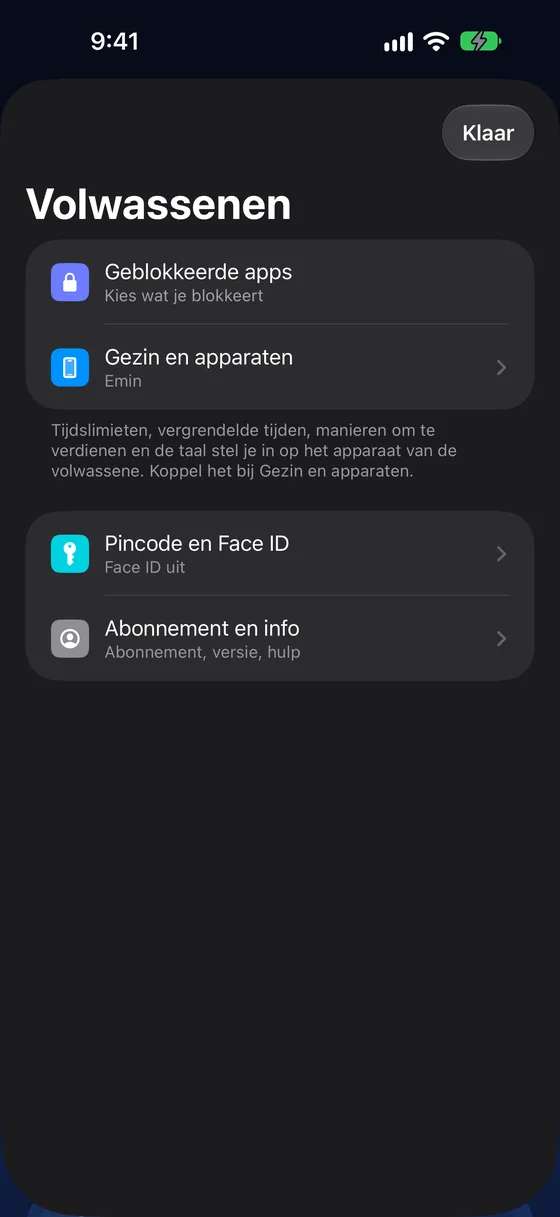
- Schermtijd goedkeurenEagerly Earn goedkeuren, en weer uitzetten, doe je op het apparaat van het kind met het wachtwoord van je Apple Account.
- De vergrendelde apps kiezenDe app-kiezer van Apple werkt alleen op het apparaat waar de apps op slot gaan. Pas ze aan bij Volwassenen, dan Geblokkeerde apps.
Waarom je kind het niet kan uitzetten
Op het eigen apparaat van je kind houdt Apples Schermtijd Eagerly Earn op zijn plek.
- De app verwijderenApple vraagt om het wachtwoord van de Apple Account van een ouder voordat Eagerly Earn verwijderd kan worden. Het wachtwoord van je kind werkt niet.
- Uitzetten in InstellingenDe Schermtijd-toegang van Eagerly Earn uitzetten in Instellingen vraagt om hetzelfde ouderwachtwoord.
- Instellingen voor grotenVolwassenen op het apparaat van je kind vraagt je pincode of Face ID, en de regels zelf stel je alleen in op je iPhone.
- Op een gedeeld apparaatMet Mijn kind en ik is het jouw apparaat, dus voegt Apple dit slot niet toe. Je toegangscode, Face ID en de pincode van de app beschermen het, en je kunt de app altijd verwijderen.
Hoe je kind tijd verdient
Geen startknop en niets om te onthouden: de minuten gaan meteen op de klok.
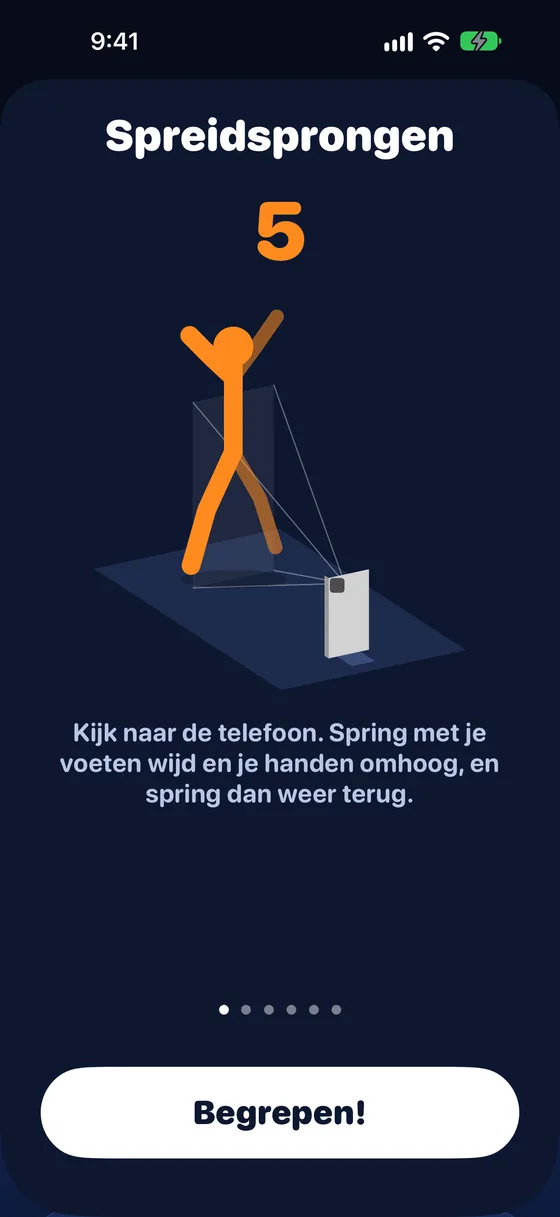
- Een ronde doenJe kind tikt op een oefening en doet de herhalingen. De camera telt ze op het apparaat; er wordt niets opgenomen of verstuurd.
- Apps gaan openAls de laatste herhaling telt, komen de minuten erbij. Vergrendelde apps gaan open vanaf 15 minuten.
- Op een vergrendelde app tikkenHet slotscherm toont Verdien tijd. Vanaf iOS 26.5 opent dat meteen Eagerly Earn. Op oudere iOS verschijnt een melding; een tik op Eagerly Earn openen brengt je kind daar.
- SamenTot drie kinderen kunnen tegelijk een ronde doen, elk met een eigen ring, voor 5 bonusminuten. Opdrukken is verborgen in teamrondes.
- Na de limiet of tijdens een vergrendeltijdDe oefeningen blijven open. Rondes tellen mee voor de reeks, badges en Mijn bewegingen, maar leveren geen minuten op. Een banner laat zien wanneer een slot eindigt.
Als iets niet werkt
- Schermtijd-toegang kan niet worden goedgekeurd.Controleer of het apparaat een Apple Account voor kinderen uit je groep Delen met gezin gebruikt en of je goedkeurt met het Apple Account van de organisator of een ouder. Tik daarna op Probeer opnieuw.
- Waar moet de telefoon staan?Zet hem rechtop op ongeveer heuphoogte, een paar stappen verderop, zodat het hele lichaam in beeld is. Voor opdrukken zet je hem rechtop op de vloer voor het hoofd van je kind. De animatie Zo doe je het bij elke oefening laat zien waar.
- Hij telt geen herhalingen.Zorg dat het hele lichaam in beeld is (anders vraagt de balk om een stap naar achteren), dat het licht genoeg is en dat er niets felverlichts achter je kind is. Je kunt het tellen ook minder streng zetten bij Zo verdien je.
- Ik ben de pincode vergeten.Tik op het pincodescherm op Pincode vergeten?. Is je iPhone gekoppeld, dan kun je daar een nieuwe pincode instellen. Anders zet je Eagerly Earn uit via Instellingen, Schermtijd op het apparaat van je kind (daarvoor is je Apple Account nodig), keur je de app opnieuw goed en kies je een nieuwe pincode.
- Mijn iPhone koppelen lukt niet.Controleer of beide apparaten bij iCloud zijn ingelogd met iCloud aan, en of het Apple Account van je kind in je groep Delen met gezin zit. Scan de code onder Gezin en apparaten op het apparaat van je kind. Lukt scannen niet, gebruik dan Andere manieren om te delen (AirDrop, link kopiëren). Elke ouder of voogd in het gezin kan koppelen; je hoeft niet de organisator te zijn.
- Eagerly Earn opnieuw geïnstalleerd op je iPhone?Kies weer Ik, en je kinderen komen terug met al hun statistieken en regels. Opnieuw scannen is niet nodig.
- Eagerly Earn opnieuw geïnstalleerd op het apparaat van je kind?Kies weer Mijn kind. Het is hetzelfde kind, met de koppeling aan je iPhone, regels, naam, pincode, rondes, reeks en badges. Apple vraagt je Schermtijd opnieuw goed te keuren met het wachtwoord van je Apple Account, en je kiest de geblokkeerde apps opnieuw.
- Op het apparaat van mijn kind staat nog Vraag een volwassene.Controleer of de Apple Account van je kind in je Delen met gezin-groep zit (Instellingen, je naam, Gezin), of Deel met gezin aan staat voor Eagerly Earn (Instellingen, je naam, Abonnementen) en of Aankopen delen aan staat (Instellingen, je naam, Gezin). Het apparaat van je kind aan het jouwe koppelen zet zijn abonnement ook aan. Tik daarna op het apparaat van je kind op Opnieuw controleren.
Als het abonnement afloopt
Tijd verdienen staat op pauze en de vergrendelde apps gaan weer open. Reeksen, badges en instellingen blijven bewaard. Verleng wanneer je wilt bij Volwassenen, dan Abonnement en info.