 Eagerly
 Eagerly Earn
Como o Eagerly Earn funciona
Tudo, da primeira tela até a primeira rodada: do que cada aparelho precisa, como configurar e o que você pode mudar pelo seu próprio iPhone.
Primeiro: de quem é o aparelho?
Na primeira vez que abre, o Eagerly Earn pergunta: Quem usa este aparelho? Sua resposta define o que o app faz ali.
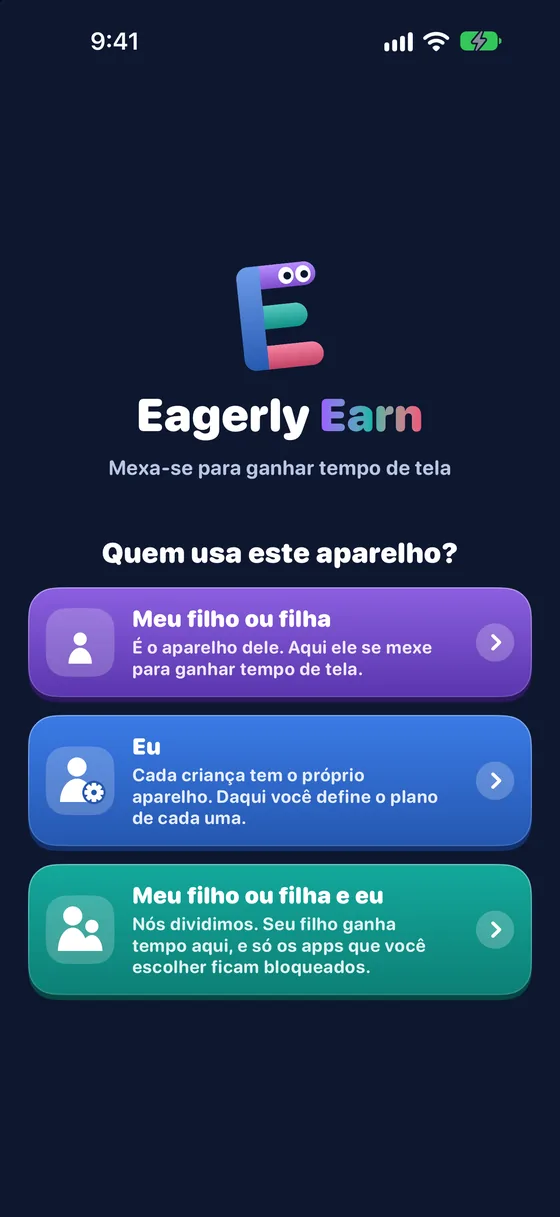
- Meu filho ou filhaO iPhone ou iPad do seu filho. Aqui os apps ficam bloqueados, e seu filho ganha tempo com exercícios na frente da câmera. Os ajustes de adultos ficam protegidos por um PIN ou Face ID.
- EuSeu próprio iPhone. Nada fica bloqueado nele. É o seu controle remoto: você vê cada criança conectada e define as regras de cada uma de qualquer lugar.
- Meu filho ou filha e euUm iPhone ou iPad que um adulto e uma criança dividem. Só os apps que você escolhe são bloqueados, os outros continuam abertos, e você define as regras em Adultos no mesmo aparelho. Se seus outros filhos têm aparelho próprio, você os gerencia daqui também, em Adultos e depois Aparelhos das crianças.
Do que cada aparelho precisa
A Apple só deixa um app bloquear outros apps no aparelho de uma criança quando um responsável aprova. Por isso o aparelho da criança tem alguns requisitos.
- O iPhone ou iPad do seu filhoiOS 17 ou posterior e uma câmera funcionando. Conectado ao iCloud com a própria Conta Apple do seu filho, a conta infantil do seu grupo de Compartilhamento Familiar, com o iCloud ativado.
- Seu iPhoneiOS 17 ou posterior, conectado ao iCloud com a sua própria Conta Apple e com o iCloud ativado. Não precisa de Tempo de Uso configurado nem de câmera. Você não precisa ser o organizador da família: qualquer responsável da família pode se conectar.
- Aprovar o Tempo de UsoNo aparelho da criança, um responsável do seu grupo de Compartilhamento Familiar digita uma vez a senha da própria Conta Apple. Não a senha do seu filho.
- Um aparelho compartilhado (Meu filho ou filha e eu)iOS 17 ou posterior, uma câmera e o iCloud ligado. Não precisa de Conta Apple infantil: você aprova o Tempo de Uso com o Face ID ou o código do próprio aparelho.
- Sem conta conoscoNão há cadastro no Eagerly Earn. Seus ajustes e o progresso da criança ficam nos seus aparelhos e no iCloud da sua família, e as atualizações do app mantêm tudo configurado.
Comece o teste grátis
O Eagerly Earn liga com um plano. Um adulto começa uma vez, no próprio aparelho, e ele cobre a família toda.
- Primeiro no seu aparelhoLogo depois de Quem usa este aparelho?, seu aparelho mostra os planos. Toque em Começar o teste grátis para ter 7 dias grátis no plano anual, ou escolha o mensal. Você paga com sua Conta Apple.
- Suas crianças nunca pagamSeu plano chega a cada criança do seu grupo de Compartilhamento Familiar, em todos os aparelhos. Conectar o aparelho de uma criança ao seu também liga o plano dela.
- Enquanto não houver planoO aparelho da criança diz Peça a um adulto para ligar o Eagerly Earn. Ele só oferece Conectar ao aparelho de um adulto e Sou um adulto, e liga sozinho assim que seu plano estiver ativo.
- Aparelho novo ou reinstaladoToque em Restaurar compras na tela de planos para recuperar seu plano.
Configure o aparelho do seu filho
Uns três minutos, uma vez por criança. Faça com o aparelho nas suas mãos.
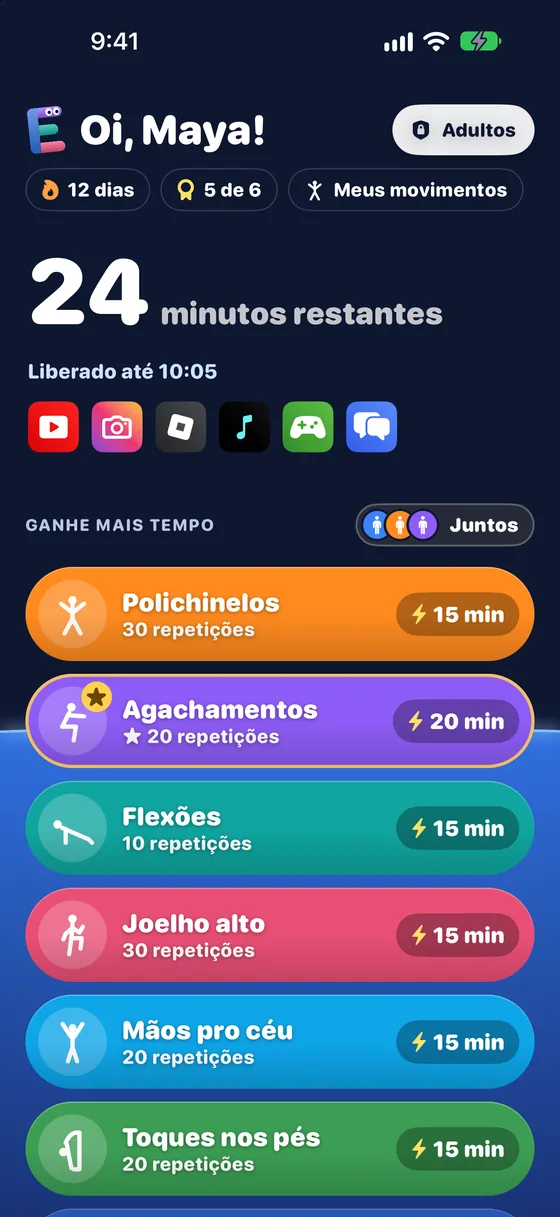
- Instale e escolha Meu filho ou filhaBaixe o Eagerly Earn na App Store no aparelho do seu filho e escolha Meu filho ou filha na primeira tela.
- Aprove o Tempo de UsoToque em Configurar. A Apple mostra a própria janela: digite a senha da sua Conta Apple (não a do seu filho). É isso que permite ao Eagerly Earn bloquear apps.
- Escolha os apps bloqueadosO seletor da Apple abre. Escolha apps, categorias inteiras como Jogos ou Redes sociais, e sites. Isso só pode ser feito no aparelho da criança.
- Defina um PIN de adultosEscolha um PIN de 4 dígitos para a área de Adultos. Depois você pode adicionar o Face ID em PIN e Face ID.
- Agora conecte seu iPhoneLimites, horários bloqueados, formas de ganhar e idioma são definidos no seu iPhone, não no aparelho da criança. A próxima seção mostra como conectar.
Conecte seu iPhone
Necessário para o aparelho próprio da criança, porque todas as regras são definidas no seu iPhone. Uma vez por aparelho.
- Mostre o código no aparelho da criançaAbra Adultos e depois Família e aparelhos. O código já aparece ali.
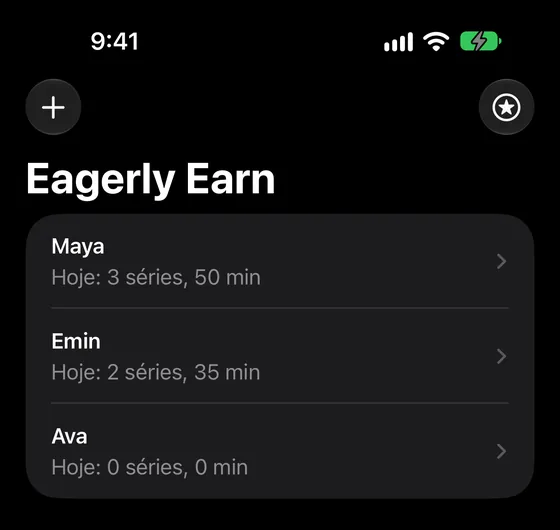
- Escaneie com seu iPhoneInstale o Eagerly Earn no seu iPhone e escolha Eu. Toque em Escanear o código (ou +) e aponte para o código. O app Câmera do iPhone também funciona. Num aparelho Meu filho ou filha e eu, escaneie em Adultos e depois Aparelhos das crianças.
- Dê um nome ao seu filhoLogo depois de escanear, seu iPhone pergunta Qual é o nome do seu filho ou filha? Até você responder, a tela inicial da criança só diz Oi! Tudo funciona pela internet, então os aparelhos não precisam estar na mesma rede Wi-Fi, e não é preciso número de telefone nem Mensagens.
- ConectadoO aparelho da criança mostra um visto verde, Conectado ao aparelho de um adulto, e o nome do seu iPhone. Na sua lista de crianças, preencha Seu nome para elas saberem quem é quem. Repita para cada aparelho.
- Um iPhone de adulto por aparelho de criançaCada aparelho de criança se conecta a um só iPhone de adulto. Para trocar, abra Adultos e depois Família e aparelhos no aparelho da criança, toque em Trocar para o aparelho de outro adulto e escaneie o novo código.
O que você controla pelo seu iPhone
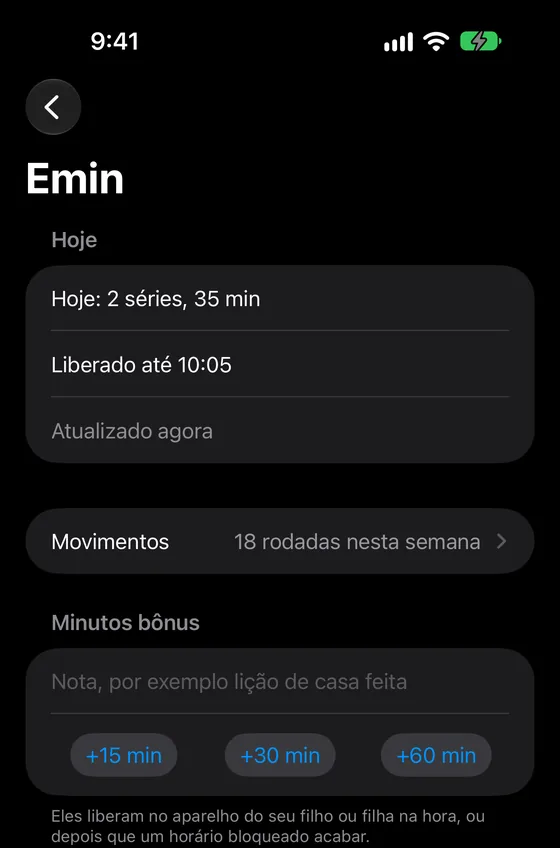
Cada criança tem seu próprio plano. Uma de 5 anos e outra de 13 não precisam das mesmas repetições, então nada é copiado entre crianças. Toque numa criança da lista para mudar o que está abaixo. Não há botão Salvar: cada mudança se salva sozinha e mostra Enviado ao dispositivo de (seu filho ou filha).
- LimitesO máximo de tempo que uma criança pode ter no relógio e quantas vezes por dia ele pode ser recarregado: uma, duas, três vezes ou sem limite.
- Horários bloqueadosHorários em que os apps ficam bloqueados, como a escola ou a hora de dormir. Os apps bloqueiam exatamente no horário que você definir. Até lá a criança pode continuar ganhando e usando tempo, e os minutos que não cabem antes do bloqueio ficam guardados para depois.
- Formas de ganharQuais exercícios estão ligados, quantas repetições cada um pede e quantos minutos vale (de 15 a 60). Sem pulos esconde Polichinelos e Joelho alto, para casas silenciosas.
- O quanto a contagem é exigenteDe Qualquer tentativa a Fácil, Normal e Completos, para que os menores ganhem com uma boa tentativa e os adolescentes façam o exercício de verdade.
- Voz do treinador e sinoLigue ou desligue a contagem falada e o sino de cada repetição.
- NomeComo o app chama a criança; a tela inicial a cumprimenta pelo nome. No aparelho da própria criança, o nome só é definido pelo seu iPhone.
- IdiomaUm ajuste só para os dois aparelhos: mude aqui ou pelo botão de idioma na tela inicial da criança, e vale a mudança mais recente. Desligue As crianças podem mudar o idioma para esconder esse botão.
- Minutos bônusEnvie +15, +30 ou +60 minutos, com um recado se quiser. Eles liberam na hora, ou quando um bloqueio termina.
- Um PIN novoEsqueceu o PIN no aparelho da criança? Toque em Definir um novo PIN, digite duas vezes e toque em Enviar. Ele vale na próxima vez que o Eagerly Earn abrir lá.
- Hoje e os últimos 7 diasRodadas feitas, minutos ganhos e até quando os apps estão liberados.
O que só o aparelho da criança faz
No aparelho próprio da criança, Adultos tem só Apps bloqueados, Família e aparelhos, o PIN e Plano e sobre. O resto é definido no seu iPhone. Isto fica no aparelho da criança porque a Apple exige:
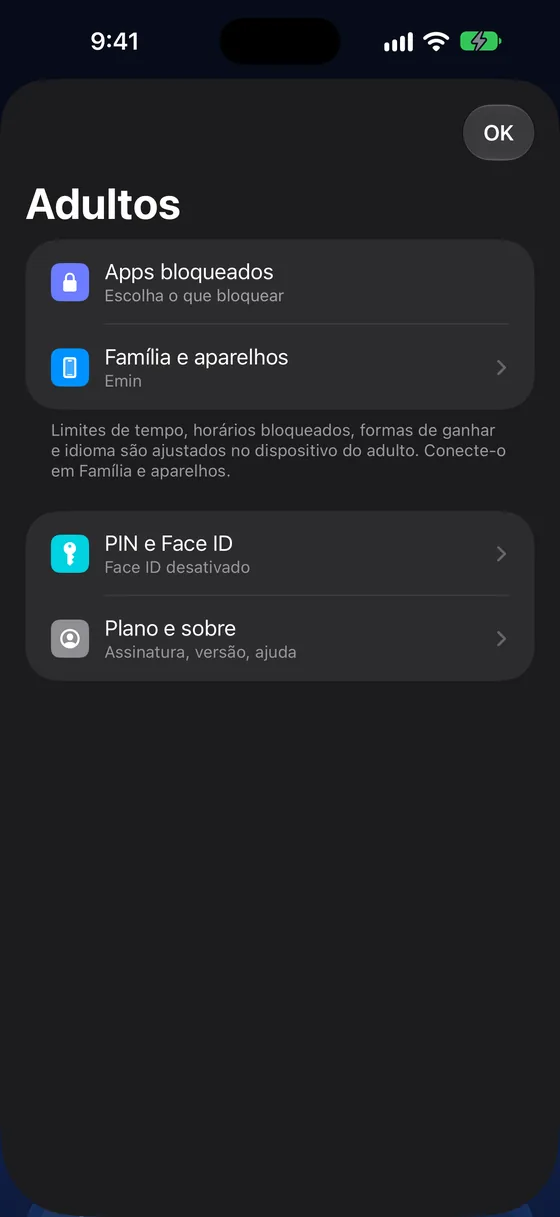
- Aprovar o Tempo de UsoAprovar o Eagerly Earn, e desligá-lo, é feito no aparelho da criança com a senha da sua Conta Apple.
- Escolher os apps bloqueadosO seletor de apps da Apple só funciona no aparelho onde os apps são bloqueados. Mude-os em Adultos, depois Apps bloqueados.
Por que a criança não consegue desligar
No aparelho da criança, os controles de Tempo de Uso da Apple mantêm o Eagerly Earn no lugar.
- Apagar o appA Apple pede a senha da Conta Apple de um pai ou mãe antes de o Eagerly Earn ser apagado. A senha da criança não serve.
- Desligar nos AjustesDesligar o acesso do Eagerly Earn ao Tempo de Uso nos Ajustes pede a mesma senha de um pai ou mãe.
- Ajustes de adultoAdultos no aparelho da criança pede seu PIN ou Face ID, e as regras só são definidas no seu iPhone.
- Num aparelho compartilhadoCom Meu filho ou filha e eu, o aparelho é seu, então a Apple não adiciona esse bloqueio. Seu código, o Face ID e o PIN do app o protegem, e você pode remover o app quando quiser.
Como seu filho ganha tempo
Sem botão de começar e nada para lembrar: os minutos vão direto para o relógio.
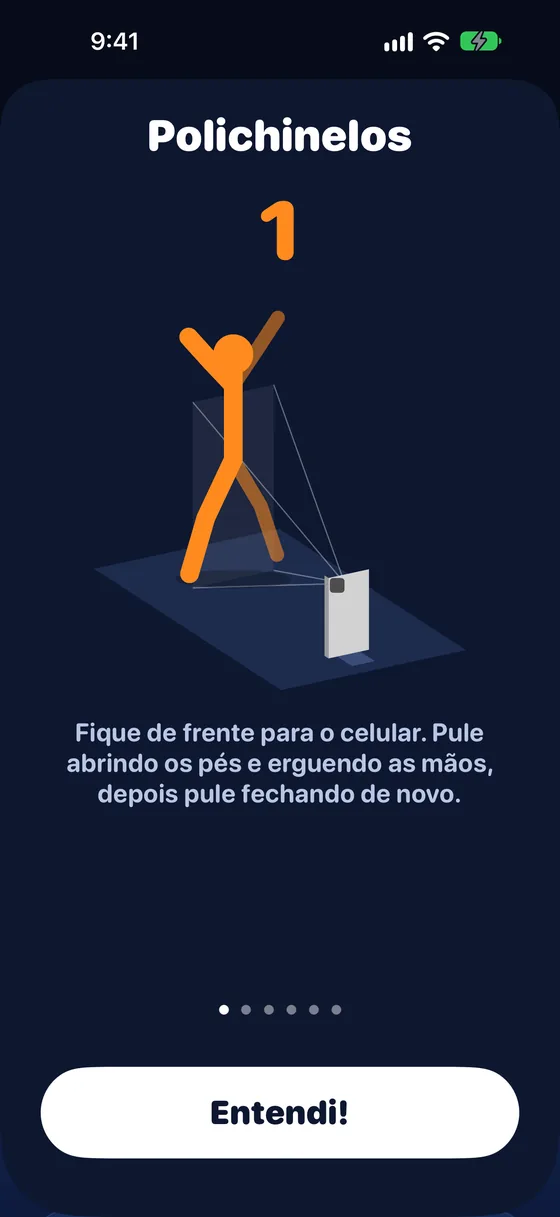
- Fazer uma rodadaSeu filho toca num exercício e faz as repetições. A câmera conta no próprio aparelho; nada é gravado ou enviado.
- Os apps abremQuando a última repetição conta, os minutos são somados. Os apps bloqueados abrem a partir de 15 minutos.
- Tocar num app bloqueadoA tela de bloqueio mostra Ganhar tempo. No iOS 26.5 ou posterior, isso abre o Eagerly Earn na hora. Em versões anteriores aparece uma notificação; tocar em Abrir o Eagerly Earn leva até lá.
- JuntosAté três crianças podem fazer uma rodada ao mesmo tempo, cada uma com o próprio anel, valendo 5 minutos bônus. As flexões ficam ocultas nas rodadas em equipe.
- Depois do limite ou durante um bloqueioOs exercícios continuam abertos. As rodadas contam para a sequência, as medalhas e Meus movimentos, mas não somam minutos. Um aviso mostra quando um bloqueio termina.
Se algo não funcionar
- O acesso ao Tempo de Uso diz que não pode ser aprovado.Confira se o aparelho está com uma Conta Apple infantil do seu grupo de Compartilhamento Familiar e se você está aprovando com a Conta Apple do organizador ou de um dos pais. Depois toque em Tentar de novo.
- Onde coloco o celular?Deixe-o em pé mais ou menos na altura da cintura, a alguns passos, para o corpo todo aparecer. Para flexões, apoie-o em pé no chão na frente da cabeça do seu filho. A demonstração Como fazer de cada exercício mostra onde.
- Não está contando as repetições.Confira se o corpo todo aparece na imagem (senão, a faixa pede para dar um passo para trás), se o lugar está bem iluminado e se não há nada muito claro atrás. Você também pode deixar o contador menos exigente em Formas de ganhar.
- Esqueci o PIN.Toque em Esqueceu o PIN? na tela do PIN. Se seu iPhone estiver conectado, você pode criar um PIN novo por ele. Se não, desative o Eagerly Earn em Ajustes, Tempo de Uso no aparelho do seu filho (isso pede sua Conta Apple), aprove de novo no app e escolha um PIN novo.
- Não consigo conectar meu iPhone.Confira se os dois aparelhos estão conectados ao iCloud com o iCloud ativado e se a Conta Apple do seu filho está no seu grupo de Compartilhamento Familiar. Escaneie o código mostrado em Família e aparelhos no aparelho do seu filho. Se não funcionar, use Outras formas de compartilhar (AirDrop, copiar link). Qualquer responsável da família pode se conectar; não é preciso ser o organizador.
- Reinstalou o Eagerly Earn no seu iPhone?Escolha Eu de novo, e suas crianças voltam com todas as estatísticas e regras. Não precisa escanear de novo.
- Reinstalou o Eagerly Earn no aparelho da criança?Escolha Meu filho ou filha de novo. É a mesma criança, com a conexão ao seu iPhone, regras, nome, PIN, rodadas, sequência e medalhas. A Apple pede que você aprove o Tempo de Uso de novo com a senha da sua Conta Apple, e você escolhe os apps bloqueados de novo.
- O aparelho da criança ainda diz Peça a um adulto.Confira se a Conta Apple da criança está no seu grupo de Compartilhamento Familiar (Ajustes, seu nome, Família), se Compartilhar com a Família está ativado para o Eagerly Earn (Ajustes, seu nome, Assinaturas) e se o Compartilhamento de Compras está ativado (Ajustes, seu nome, Família). Conectar o aparelho dela ao seu também liga o plano. Depois toque em Verificar de novo no aparelho da criança.
Quando a assinatura termina
Ganhar tempo fica pausado e os apps bloqueados abrem de novo. Sequências, medalhas e ajustes são mantidos. Renove quando quiser em Adultos, depois Plano e sobre.