 Eagerly
 Eagerly Earn
Cómo funciona Eagerly Earn
Todo, desde la primera pantalla hasta la primera ronda: qué necesita cada dispositivo, cómo configurarlo y qué puedes cambiar desde tu propio iPhone.
Primero: ¿de quién es el dispositivo?
La primera vez que se abre, Eagerly Earn pregunta: ¿Quién usa este dispositivo? Tu respuesta decide qué hace la app allí.

- Mi hijo o hijaEl iPhone o iPad de tu hijo. Aquí se bloquean las apps y tu hijo gana tiempo con ejercicios frente a la cámara. Los ajustes de adultos están protegidos con un PIN o Face ID.
- YoTu propio iPhone. No se bloquea nada en él. Es tu mando a distancia: ves a cada niño conectado y pones las reglas de cada uno desde cualquier lugar.
- Mi hijo o hija y yoUn iPhone o iPad que comparten un adulto y un niño. Solo se bloquean las apps que eliges, así que tus otras apps siguen abiertas, y pones las reglas en Adultos en el mismo dispositivo. Si tus otros hijos tienen sus propios dispositivos, también los gestionas desde aquí, en Adultos y luego Dispositivos de los niños.
Qué necesita cada dispositivo
Apple solo deja que una app bloquee otras apps en el dispositivo de un niño si un padre o madre lo aprueba. Por eso el dispositivo del niño tiene algunos requisitos.
- El iPhone o iPad de tu hijoiOS 17 o posterior y una cámara que funcione. Con sesión iniciada en iCloud con la propia cuenta de Apple de tu hijo, la cuenta infantil de tu grupo En familia, e iCloud activado.
- Tu iPhoneiOS 17 o posterior, con sesión iniciada en iCloud con tu propia cuenta de Apple e iCloud activado. No necesita Tiempo de uso configurado ni cámara. No hace falta que seas el organizador de la familia: cualquier padre, madre o tutor de la familia puede conectarse.
- Aprobar Tiempo de usoEn el dispositivo del niño, un padre, madre o tutor de tu grupo En familia escribe una vez la contraseña de su propia cuenta de Apple. No la de tu hijo.
- Un dispositivo compartido (Mi hijo o hija y yo)iOS 17 o posterior, una cámara e iCloud activado. No hace falta una cuenta de Apple infantil: apruebas Tiempo de uso con el Face ID o el código del propio dispositivo.
- Sin cuenta con nosotrosNo hay registro en Eagerly Earn. Tus ajustes y el progreso de tu hijo o hija se quedan en tus dispositivos y en el iCloud de tu familia, y las actualizaciones de la app lo mantienen todo configurado.
Empieza la prueba gratis
Eagerly Earn se activa con un plan. Un adulto lo empieza una vez, en su propio dispositivo, y cubre a toda la familia.
- Primero en tu dispositivoJusto después de ¿Quién usa este dispositivo?, tu dispositivo muestra los planes. Toca Empezar la prueba gratis para 7 días gratis en el plan anual, o elige el mensual. Pagas con tu cuenta de Apple.
- Tus hijos nunca paganTu plan llega a cada niño de tu grupo de En familia, en cada dispositivo. Al conectar el dispositivo de un niño al tuyo, su plan también se activa.
- Mientras no haya planEl dispositivo del niño dice Pide a un adulto que active Eagerly Earn. Solo ofrece Conectar al dispositivo de un adulto y Soy un adulto, y se activa solo en cuanto tu plan está activo.
- Dispositivo nuevo o reinstaladoToca Restaurar compras en la pantalla de planes para recuperar tu plan.
Configura el dispositivo de tu hijo
Unos tres minutos, una vez por niño. Hazlo con el dispositivo en tus manos.
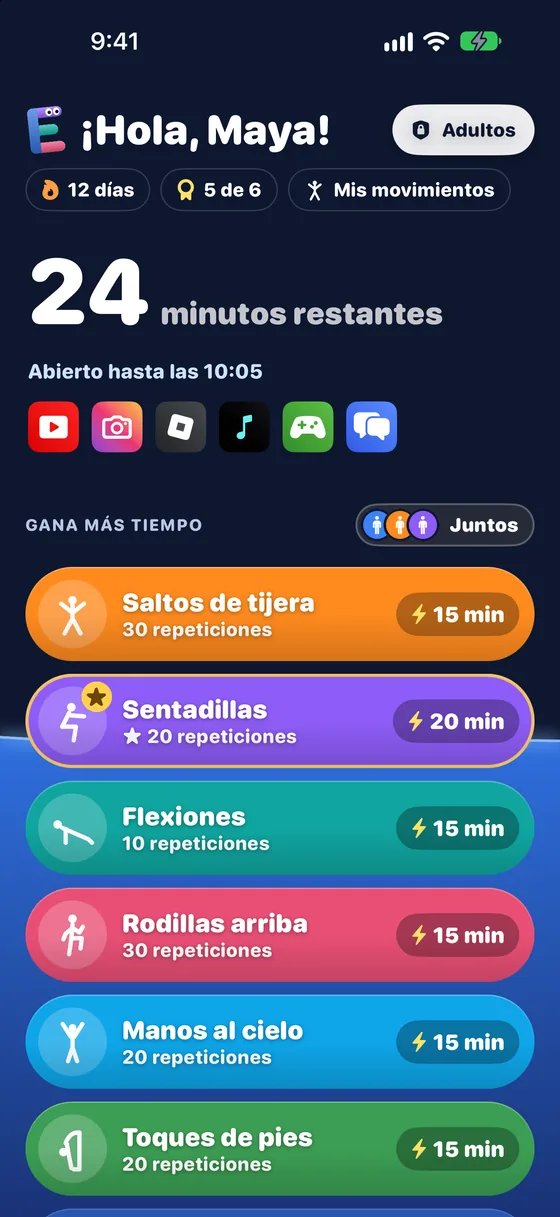
- Instala y elige Mi hijo o hijaDescarga Eagerly Earn del App Store en el dispositivo de tu hijo y elige Mi hijo o hija en la primera pantalla.
- Aprueba Tiempo de usoToca Configurar. Apple muestra su propia ventana: escribe la contraseña de tu cuenta de Apple (no la de tu hijo). Esto es lo que permite a Eagerly Earn bloquear apps.
- Elige las apps que se bloqueanSe abre el selector de Apple. Elige apps, categorías enteras como Juegos o Redes sociales, y sitios web. Esto solo se puede hacer en el dispositivo del niño.
- Pon un PIN de adultosElige un PIN de 4 cifras para la zona de Adultos. Más adelante puedes añadir Face ID en PIN y Face ID.
- Ahora conecta tu iPhoneLos límites, los horarios bloqueados, las formas de ganar y el idioma se ponen desde tu iPhone, no en el dispositivo del niño. La siguiente sección explica cómo conectar.
Conecta tu iPhone
Necesario en el dispositivo propio de un niño, porque todas las reglas se ponen desde tu iPhone. Hazlo una vez por dispositivo.

- Muestra el código en el dispositivo del niñoAbre Adultos y luego Familia y dispositivos. Ahí está el código.
- Escanéalo con tu iPhoneInstala Eagerly Earn en tu iPhone y elige Yo. Toca Escanear el código (o +) y apunta al código. También sirve la app Cámara del iPhone. En un dispositivo con Mi hijo o hija y yo, escanea desde Adultos y luego Dispositivos de los niños.
- Ponle nombre a tu hijoJusto después de escanear, tu iPhone pregunta ¿Cómo se llama tu hijo o hija? Hasta que respondas, la pantalla de inicio del niño solo dice ¡Hola! Todo funciona por internet, así que los dispositivos no tienen que estar en la misma red wifi, y no hace falta número de teléfono ni Mensajes.
- ConectadoEl dispositivo del niño muestra una marca verde, Conectado al dispositivo de un adulto, y el nombre de tu iPhone. En tu lista de niños, rellena Tu nombre para que sepan quién es quién. Repite con cada dispositivo.
- Un iPhone de adulto por dispositivo infantilCada dispositivo de un niño se conecta a un solo iPhone de adulto. Para cambiarlo, abre Adultos y luego Familia y dispositivos en el dispositivo del niño, toca Cambiar al dispositivo de otro adulto y escanea el nuevo código.
Lo que controlas desde tu iPhone
Cada niño tiene su propio plan. Uno de 5 años y otro de 13 no necesitan las mismas repeticiones, así que nada se copia entre niños. Toca un niño en tu lista para cambiar lo siguiente. No hay botón de guardar: cada cambio se guarda solo y muestra Enviado al dispositivo de (tu hijo o hija).
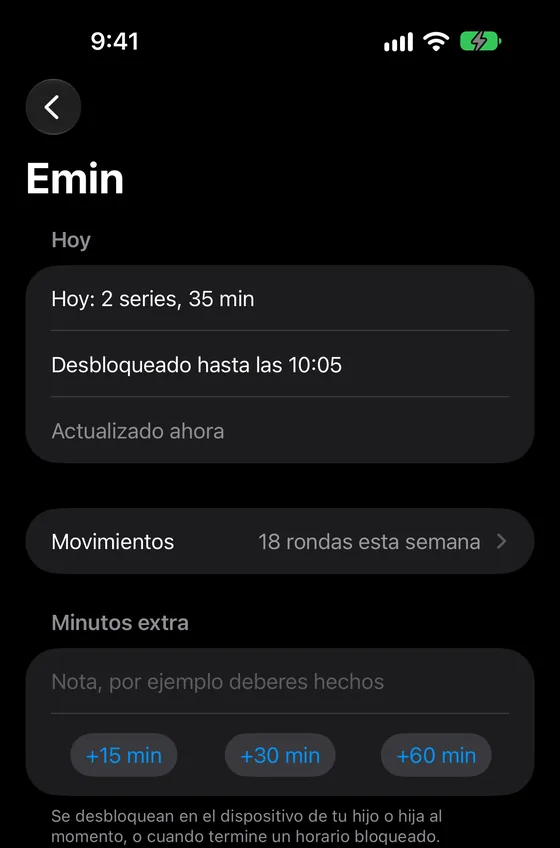
- LímitesEl máximo de tiempo que un niño puede tener en el reloj y cuántas veces al día se puede recargar: una, dos, tres veces o sin límite.
- Horarios bloqueadosHoras en que las apps siguen bloqueadas, como el horario escolar o la hora de dormir. Las apps se bloquean justo a la hora que pones. Hasta entonces tu hijo o hija puede seguir ganando y usando tiempo, y los minutos que no caben antes del bloqueo se guardan para después.
- Formas de ganarQué ejercicios están activos, cuántas repeticiones pide cada uno y cuántos minutos vale (de 15 a 60). Sin saltos oculta Saltos de tijera y Rodillas arriba para casas tranquilas.
- Lo exigente que es el conteoDesde Cualquier intento hasta Fácil, Normal y Completos, para que los más pequeños ganen con un buen intento y los adolescentes hagan el ejercicio de verdad.
- Voz del entrenador y campanaActiva o desactiva el conteo en voz alta y la campana de cada repetición.
- NombreCómo llama la app a tu hijo o hija; la pantalla de inicio le saluda por su nombre. En su propio dispositivo, el nombre solo se pone desde tu iPhone.
- IdiomaUn solo ajuste para los dos dispositivos: cámbialo aquí o con el botón de idioma de la pantalla de inicio del niño, y gana el cambio más reciente. Desactiva Los niños pueden cambiar el idioma para ocultar ese botón.
- Minutos extraEnvía +15, +30 o +60 minutos, con una nota si quieres. Se desbloquean al momento o cuando termina un bloqueo.
- Un PIN nuevo¿Olvidaste el PIN del dispositivo de tu hijo o hija? Toca Poner un PIN nuevo, escríbelo dos veces y toca Enviar. Funciona la próxima vez que se abra Eagerly Earn allí.
- Hoy y los últimos 7 díasRondas hechas, minutos ganados y hasta cuándo están abiertas las apps.
Lo que solo puede hacer el dispositivo del niño
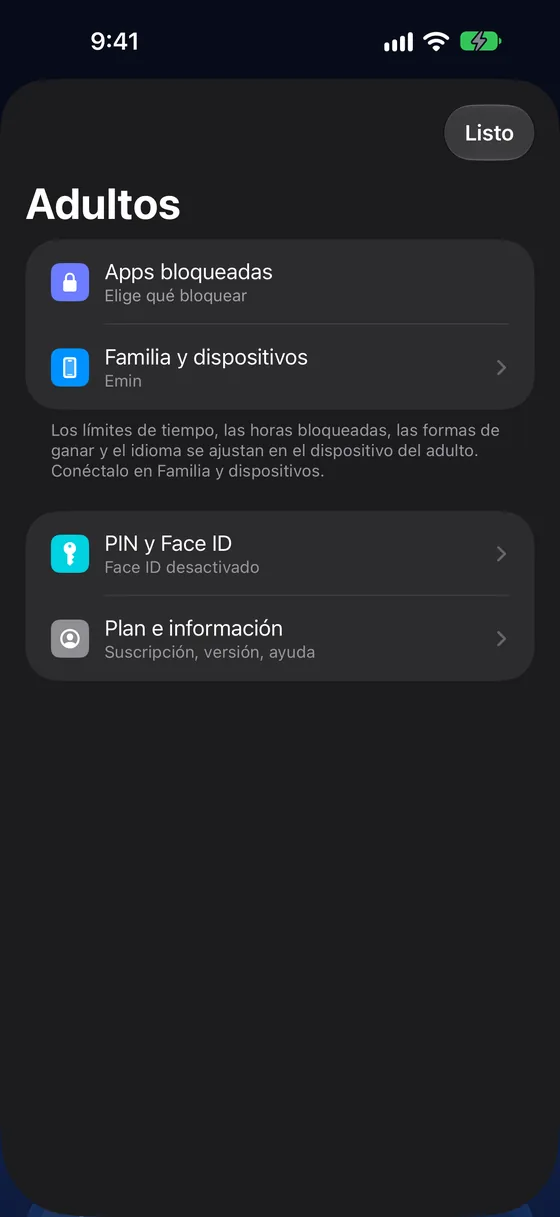
En el dispositivo propio de un niño, Adultos solo tiene Apps bloqueadas, Familia y dispositivos, el PIN y Plan e información. Todo lo demás se pone desde tu iPhone. Esto se queda en el dispositivo del niño porque Apple lo exige:
- Aprobar Tiempo de usoAprobar Eagerly Earn, y desactivarlo, se hace en el dispositivo del niño con la contraseña de tu cuenta de Apple.
- Elegir las apps bloqueadasEl selector de apps de Apple solo funciona en el dispositivo donde se bloquean. Cámbialas en Adultos, luego Apps bloqueadas.
Por qué tu hijo o hija no puede desactivarla
En su propio dispositivo, los controles de Tiempo de uso de Apple mantienen Eagerly Earn en su sitio.
- Borrar la appApple pide la contraseña de la cuenta de Apple de un padre o madre antes de borrar Eagerly Earn. La contraseña del niño no sirve.
- Desactivarla en AjustesDesactivar el acceso de Eagerly Earn a Tiempo de uso en Ajustes pide la misma contraseña de un padre o madre.
- Ajustes de adultosAdultos en el dispositivo del niño pide tu PIN o Face ID, y las reglas solo se ponen desde tu iPhone.
- En un dispositivo compartidoCon Mi hijo o hija y yo el dispositivo es tuyo, así que Apple no añade este bloqueo. Lo protegen tu código, Face ID y el PIN de la app, y puedes quitar la app cuando quieras.
Cómo gana tiempo tu hijo
Sin botón de inicio y sin nada que recordar: los minutos van directos al reloj.
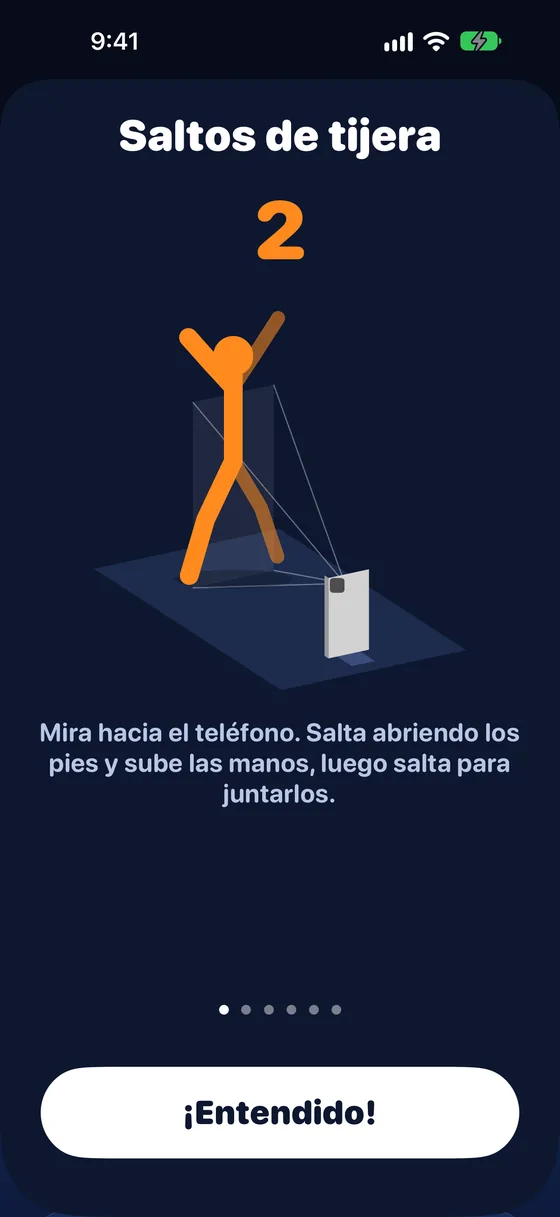
- Hacer una rondaTu hijo toca un ejercicio y hace las repeticiones. La cámara las cuenta en el dispositivo; no se graba ni se envía nada.
- Las apps se abrenCuando cuenta la última repetición, se suman los minutos. Las apps bloqueadas se abren a partir de 15 minutos.
- Tocar una app bloqueadaLa pantalla de bloqueo muestra Ganar tiempo. En iOS 26.5 y posterior abre Eagerly Earn al momento. En versiones anteriores aparece una notificación; al tocar Abrir Eagerly Earn llega allí.
- JuntosHasta tres niños pueden hacer una ronda a la vez, cada uno con su propio anillo, por 5 minutos extra. Las flexiones se ocultan en las rondas en equipo.
- Tras el límite o durante un bloqueoLos ejercicios siguen abiertos. Las rondas cuentan para la racha, las insignias y Mis movimientos, pero no suman minutos. Un aviso le dice cuándo termina un bloqueo.
Si algo no funciona
- El acceso a Tiempo de uso dice que no se puede aprobar.Comprueba que el dispositivo tenga una cuenta de Apple infantil de tu grupo En familia y que apruebes con la cuenta de Apple del organizador o de un padre o madre. Luego toca Reintentar.
- ¿Dónde pongo el teléfono?Ponlo de pie a la altura de la cintura, a unos pasos, para que se vea todo el cuerpo. Para las flexiones, apóyalo de pie en el suelo delante de la cabeza de tu hijo. La demostración Cómo hacerlo de cada ejercicio enseña dónde.
- No cuenta las repeticiones.Asegúrate de que se vea todo el cuerpo (si no, la franja dice que se eche hacia atrás), de que haya buena luz y de que no haya nada muy brillante detrás. También puedes hacer el contador menos exigente en Formas de ganar.
- Olvidé el PIN.Toca ¿Olvidaste el PIN? en la pantalla del PIN. Si tu iPhone está conectado, puedes poner un PIN nuevo desde él. Si no, desactiva Eagerly Earn en Ajustes, Tiempo de uso en el dispositivo de tu hijo (necesita tu cuenta de Apple), apruébala de nuevo en la app y elige un PIN nuevo.
- No consigo conectar mi iPhone.Comprueba que los dos dispositivos tienen la sesión iniciada en iCloud con iCloud activado, y que la cuenta de Apple de tu hijo está en tu grupo En familia. Escanea el código que aparece en Familia y dispositivos en el dispositivo de tu hijo. Si no funciona, usa Otras formas de compartir (AirDrop, copiar enlace). Cualquier padre, madre o tutor de la familia puede conectarse; no hace falta ser el organizador.
- ¿Reinstalaste Eagerly Earn en tu iPhone?Elige Yo otra vez y tus hijos vuelven con todas sus estadísticas y reglas. No hace falta volver a escanear.
- ¿Reinstalaste Eagerly Earn en el dispositivo de tu hijo?Elige Mi hijo o hija otra vez. Es el mismo niño, con su conexión a tu iPhone, reglas, nombre, PIN, rondas, racha e insignias. Apple te pide aprobar Tiempo en pantalla de nuevo con la contraseña de tu cuenta de Apple, y vuelves a elegir las apps bloqueadas.
- El dispositivo de mi hijo sigue diciendo Pide a un adulto.Comprueba que la cuenta de Apple de tu hijo esté en tu grupo de En familia (Ajustes, tu nombre, Familia), que Compartir con la familia esté activado para Eagerly Earn (Ajustes, tu nombre, Suscripciones) y que Compartir compras esté activado (Ajustes, tu nombre, Familia). Conectar su dispositivo al tuyo también activa su plan. Luego toca Comprobar otra vez en el dispositivo de tu hijo.
Cuando termina la suscripción
Ganar tiempo se pausa y las apps bloqueadas se vuelven a abrir. Las rachas, las insignias y los ajustes se conservan. Renueva cuando quieras en Adultos, luego Plan e información.