 Eagerly
 Eagerly Earn
Eagerly Earn 사용법
첫 화면부터 첫 판까지: 기기마다 필요한 것, 설정하는 방법, 내 iPhone에서 바꿀 수 있는 것.
먼저, 누구의 기기인가요?
Eagerly Earn을 처음 열면 '이 기기는 누가 쓰나요?'라고 물어요. 답에 따라 그 기기에서 앱이 하는 일이 정해져요.
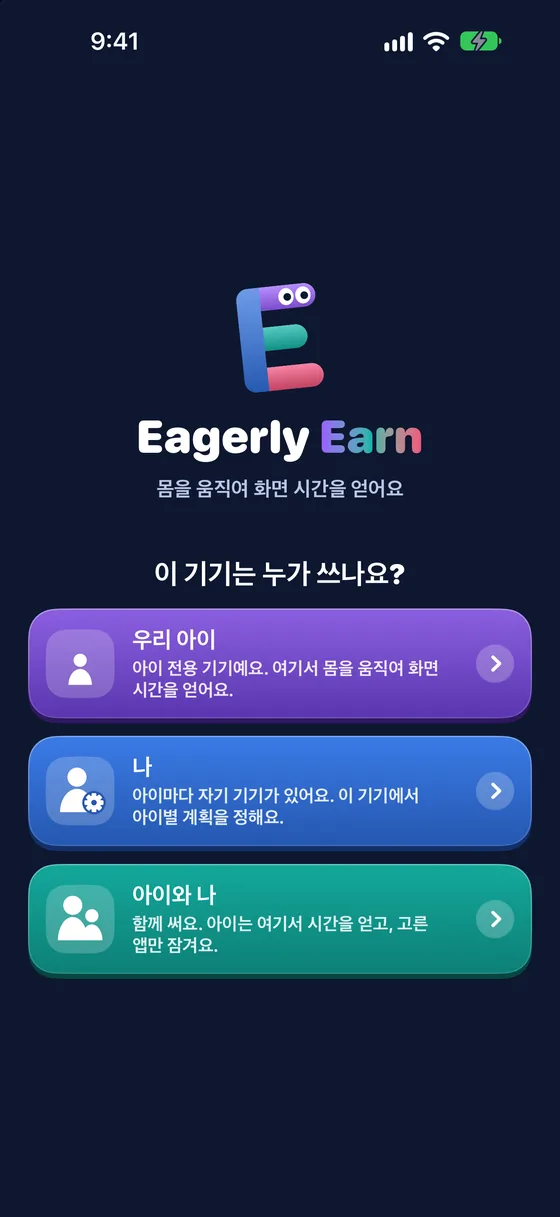
- 우리 아이아이의 iPhone 또는 iPad예요. 여기서 앱이 잠기고, 아이는 카메라 앞에서 운동해 시간을 모아요. 어른 설정은 PIN이나 Face ID로 보호돼요.
- 나내 iPhone이에요. 아무것도 잠기지 않아요. 리모컨 역할을 해서, 연결된 아이를 모두 보고 어디서든 아이마다 규칙을 정할 수 있어요.
- 아이와 나어른과 아이가 함께 쓰는 iPhone이나 iPad 한 대. 고른 앱만 잠기고 다른 앱은 그대로 열려 있으며, 규칙은 같은 기기의 어른에서 정해요. 다른 아이들이 자기 기기를 쓰면 여기서 어른 > 아이들 기기로 함께 관리해요.
기기마다 필요한 것
Apple은 부모가 허락한 아이 기기에서만 앱이 다른 앱을 잠그도록 해요. 그래서 아이 기기에는 몇 가지 조건이 있어요.
- 아이의 iPhone 또는 iPadiOS 17 이상과 잘 작동하는 카메라. 아이 본인의 Apple 계정(가족 공유 그룹의 자녀용 계정)으로 iCloud에 로그인하고 iCloud를 켜 두세요.
- 내 iPhoneiOS 17 이상, 내 Apple 계정으로 iCloud에 로그인하고 iCloud를 켜 두세요. 스크린 타임 설정이나 카메라는 필요 없어요. 가족 구성원 관리자가 아니어도 돼요. 가족 안의 부모나 보호자라면 누구나 연결할 수 있어요.
- 스크린 타임 허락아이 기기에서, 가족 공유 그룹의 부모나 보호자가 자신의 Apple 계정 암호를 한 번 입력해요. 아이의 암호가 아니에요.
- 함께 쓰는 기기(아이와 나)iOS 17 이상, 카메라, iCloud 켜짐. 자녀용 Apple 계정은 필요 없고, 스크린 타임은 기기 자체의 Face ID나 암호로 허락해요.
- 가입 필요 없음Eagerly Earn 가입은 없어요. 설정과 아이 기록은 내 기기와 가족의 iCloud에 남고, 앱을 업데이트해도 설정은 그대로예요.
무료 체험 시작하기
Eagerly Earn은 요금제로 켜져요. 어른이 자기 기기에서 한 번 시작하면 가족 모두가 쓸 수 있어요.
- 먼저 내 기기에서이 기기는 누가 쓰나요? 바로 다음에 요금제가 나와요. 무료 체험 시작을 탭하면 연간 요금제가 7일 무료예요. 월간 요금제도 고를 수 있어요. 결제는 Apple 계정으로 해요.
- 아이는 결제하지 않아요내 요금제는 가족 공유 그룹의 모든 아이에게, 모든 기기에서 적용돼요. 아이 기기를 내 기기와 연결해도 아이 요금제가 켜져요.
- 요금제가 생기기 전까지아이 기기에는 어른에게 Eagerly Earn을 켜 달라고 해요가 보여요. 어른의 기기와 연결과 저는 어른이에요만 쓸 수 있고, 요금제가 활성화되면 저절로 켜져요.
- 새 기기나 다시 설치한 기기요금제 화면에서 구입 항목 복원을 탭하면 요금제가 돌아와요.
아이 기기 설정하기
아이 한 명당 한 번, 3분 정도 걸려요. 기기를 직접 손에 들고 해 주세요.
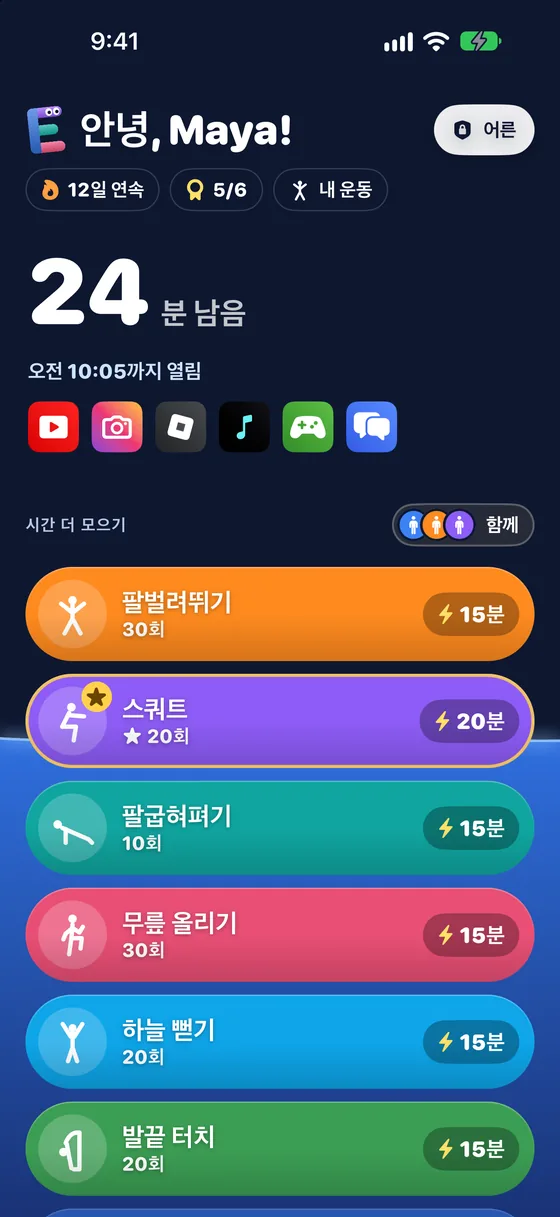
- 설치하고 '우리 아이' 고르기아이 기기에 App Store에서 Eagerly Earn을 받고, 첫 화면에서 '우리 아이'를 고르세요.
- 스크린 타임 허락하기'설정'을 탭하세요. Apple 화면이 나오면 내 Apple 계정 암호를 입력하세요(아이 것이 아니에요). 이걸 해야 Eagerly Earn이 앱을 잠글 수 있어요.
- 잠글 앱 고르기Apple 선택 화면이 열려요. 앱, '게임'이나 '소셜' 같은 카테고리 전체, 웹사이트를 고를 수 있어요. 아이 기기에서만 할 수 있어요.
- 어른용 PIN 정하기'어른' 영역에 쓸 4자리 PIN을 정하세요. Face ID는 나중에 'PIN 및 Face ID'에서 추가할 수 있어요.
- 이제 내 iPhone 연결하기한도, 잠금 시간, 모으는 방법, 언어는 아이 기기가 아니라 내 iPhone에서 정해요. 연결하는 방법은 다음 부분에 있어요.
내 iPhone 연결하기
아이 전용 기기에는 꼭 필요해요. 규칙은 모두 내 iPhone에서 정하거든요. 기기마다 한 번씩 해요.
- 아이 기기에서 코드 보여 주기어른 > 가족 및 기기를 열어요. 코드가 바로 보여요.
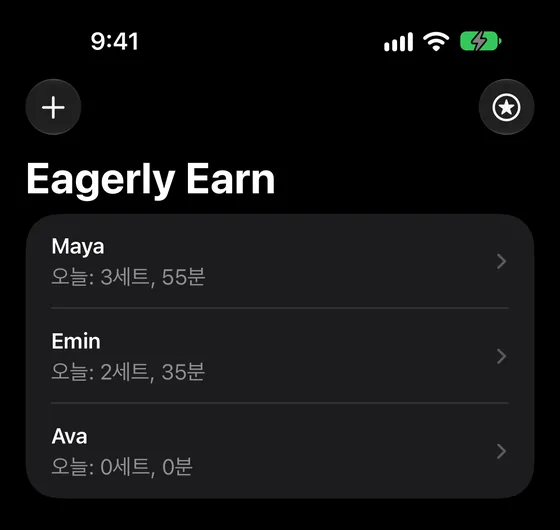
- 내 iPhone으로 스캔하기내 iPhone에 Eagerly Earn을 설치하고 나를 골라요. 코드 스캔(또는 +)을 탭하고 코드를 비춰요. iPhone 카메라 앱도 돼요. 아이와 나 기기에서는 어른 > 아이들 기기에서 스캔해요.
- 아이 이름 정하기스캔하자마자 iPhone이 아이 이름이 뭐예요?라고 물어요. 답하기 전까지 아이 홈 화면에는 안녕!만 보여요. 모두 인터넷으로 돼서 같은 Wi-Fi에 있을 필요가 없고, 전화번호나 메시지도 필요 없어요.
- 연결 완료아이 기기에 초록색 체크, 어른의 기기와 연결됨, 내 iPhone 이름이 보여요. 아이 목록에서 내 이름을 채우면 누가 누군지 알 수 있어요. 기기마다 반복해요.
- 아이 기기 한 대에 어른 iPhone 한 대아이 기기는 어른 iPhone 한 대와만 연결돼요. 바꾸려면 아이 기기에서 어른 > 가족 및 기기를 열고 다른 어른의 기기로 바꾸기를 탭한 뒤 새 코드를 스캔해요.
내 iPhone에서 정하는 것
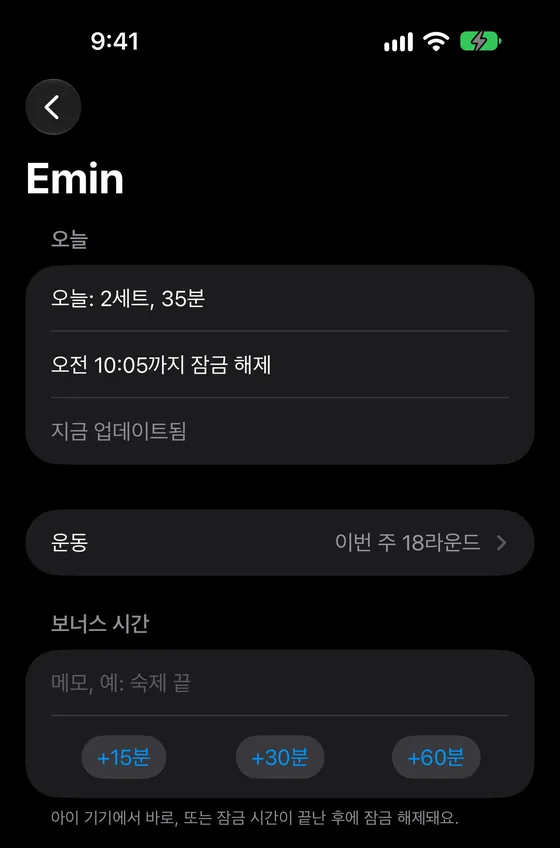
아이마다 자기 계획이 있어요. 5살과 13살은 필요한 횟수가 다르니 아이끼리 설정은 복사되지 않아요. 목록에서 아이를 탭해 아래 항목을 바꿔요. 저장 버튼은 없어요. 바꾸면 바로 저장되고 (아이)의 기기로 보냈어요가 보여요.
- 한도시계에 모을 수 있는 최대 시간, 그리고 하루에 몇 번 다시 채울 수 있는지: 한 번, 두 번, 세 번, 또는 제한 없음.
- 잠금 시간학교 시간이나 잠잘 시간처럼 앱이 잠겨 있는 시간이에요. 앱은 정한 시각에 딱 맞춰 잠겨요. 그때까지 아이는 계속 시간을 모으고 쓸 수 있고, 잠금 전에 다 못 쓴 시간은 나중을 위해 저장돼요.
- 모으는 방법어떤 운동을 켤지, 각각 몇 번 해야 하고 몇 분짜리인지(15~60분). '점프 없이'는 조용한 집을 위해 팔벌려뛰기와 무릎 올리기를 숨겨요.
- 얼마나 엄격하게 셀지'모든 시도'부터 '쉬움', '보통', '완전한 동작'까지. 어린 아이는 열심히 하면 모으고, 십대는 제대로 된 동작을 해요.
- 코치 목소리와 벨소리 내어 세는 목소리와 한 번마다 울리는 벨을 켜고 끌 수 있어요.
- 이름앱이 아이를 부르는 이름이에요. 홈 화면이 이름으로 인사해요. 아이 전용 기기에서는 이름을 내 iPhone에서만 정해요.
- 언어두 기기가 함께 쓰는 설정 하나예요. 여기나 아이 홈 화면의 언어 버튼으로 바꾸고, 가장 최근 변경이 적용돼요. 아이가 언어를 바꿀 수 있어요를 끄면 그 버튼이 숨겨져요.
- 보너스 시간+15, +30, +60분을 보내요. 메모도 붙일 수 있어요. 바로 열리거나 잠금 시간이 끝난 뒤 열려요.
- 새 PIN아이 기기 PIN을 잊었나요? 새 PIN 설정을 탭하고 두 번 입력한 뒤 보내기를 탭해요. 그 기기에서 Eagerly Earn이 다음에 열릴 때부터 적용돼요.
- 오늘과 최근 7일한 판 수, 모은 시간, 앱이 언제까지 열려 있는지.
아이 기기에서만 할 수 있는 것
아이 전용 기기의 어른에는 잠긴 앱, 가족 및 기기, PIN, 요금제 및 정보만 남아요. 나머지는 모두 내 iPhone에서 정해요. 아래 항목은 Apple 규칙 때문에 아이 기기에 남아요:
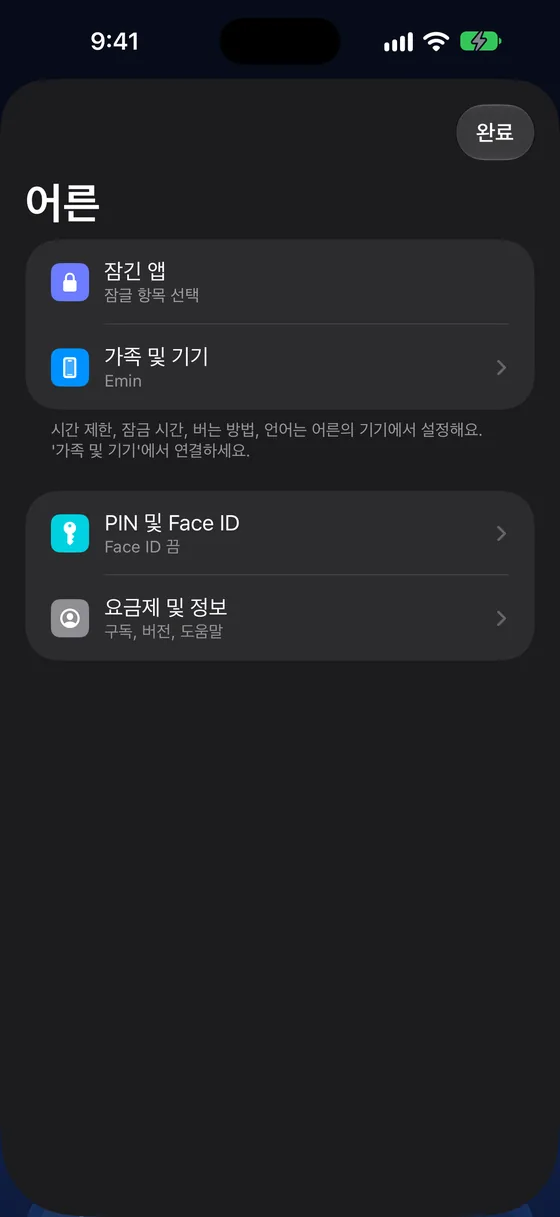
- 스크린 타임 허락Eagerly Earn을 허락하거나 끄는 일은 아이 기기에서 내 Apple 계정 암호로 해요.
- 잠글 앱 고르기Apple 앱 선택은 앱이 잠기는 기기에서만 돼요. '어른'에서 '잠긴 앱'으로 가서 바꾸세요.
아이가 끌 수 없는 이유
아이 기기에서는 Apple 스크린 타임이 Eagerly Earn을 그대로 지켜요.
- 앱 지우기Eagerly Earn을 지우기 전에 Apple이 보호자의 Apple 계정 암호를 물어요. 아이 암호로는 안 돼요.
- 설정에서 끄기설정에서 Eagerly Earn의 스크린 타임 접근을 끌 때도 같은 보호자 암호가 필요해요.
- 어른 설정아이 기기의 어른은 PIN이나 Face ID가 필요하고, 규칙 자체는 내 iPhone에서만 정해요.
- 함께 쓰는 기기아이와 나에서는 기기가 내 것이라 Apple이 이 잠금을 더하지 않아요. 암호, Face ID, 앱 PIN이 지켜 주고, 앱은 언제든 지울 수 있어요.
아이가 시간을 모으는 방법
시작 버튼도, 기억할 것도 없어요. 시간은 바로 시계에 들어가요.
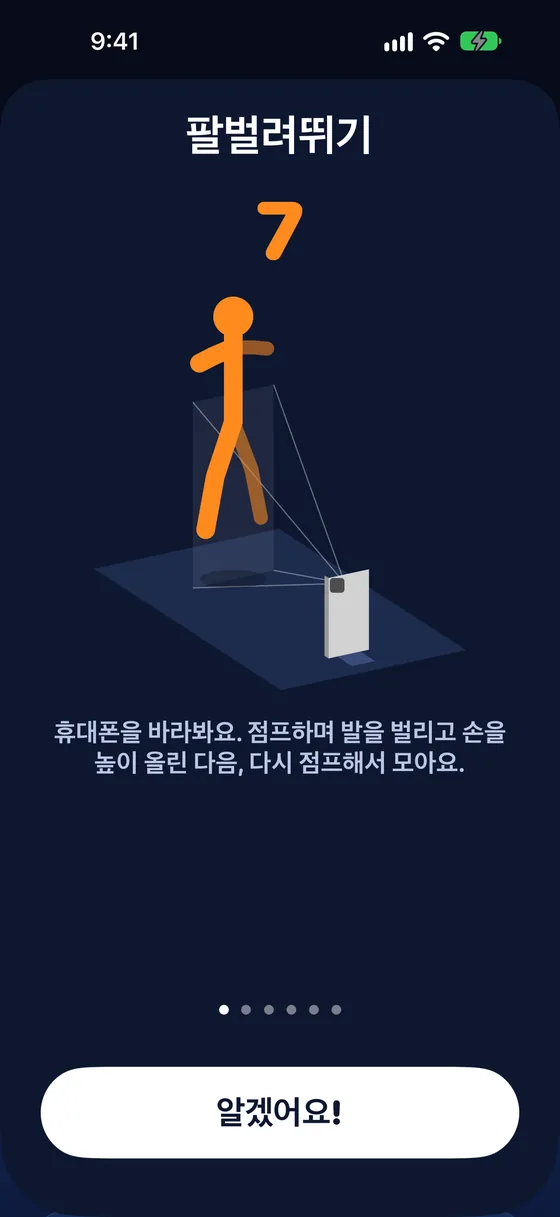
- 한 판 하기아이가 운동을 탭하고 횟수를 채워요. 카메라가 기기 안에서 세고, 녹화하거나 보내는 건 없어요.
- 앱이 열려요마지막 횟수가 세어지면 시간이 더해져요. 잠긴 앱은 15분 이상 모이면 열려요.
- 잠긴 앱을 탭하면잠금 화면에 '시간 모으기'가 나와요. iOS 26.5 이상에서는 바로 Eagerly Earn이 열려요. 그 이전 iOS에서는 알림이 오고, 'Eagerly Earn 열기'를 탭하면 앱으로 가요.
- 함께아이 세 명까지 동시에 한 판을 할 수 있고, 각자 자기 링이 있으며 보너스 5분을 받아요. 팀 판에서는 팔굽혀펴기가 숨겨져요.
- 한도 이후나 잠금 시간동작은 그대로 열려 있어요. 라운드는 연속 기록, 배지, 내 운동에 들어가지만 시간은 늘지 않아요. 잠금이 끝나는 시각은 배너로 알려 줘요.
잘 안 될 때
- 스크린 타임 접근을 허락할 수 없다고 나와요.기기에 가족 공유 그룹의 자녀용 Apple 계정으로 로그인되어 있는지, 그리고 관리자나 보호자의 Apple 계정으로 허락하고 있는지 확인한 뒤 '다시 시도'를 탭하세요.
- 폰은 어디에 두나요?몸 전체가 보이도록 몇 걸음 떨어진 허리 높이쯤에 세워 두세요. 팔굽혀펴기는 아이 머리 앞 바닥에 세워 기대 두면 돼요. 운동마다 있는 '하는 방법'에서 위치를 볼 수 있어요.
- 횟수를 세지 않아요.몸 전체가 화면에 들어오는지(아니면 띠에 뒤로 물러나라고 나와요), 방이 밝은지, 뒤에 너무 밝은 것이 없는지 확인하세요. '모으는 방법'에서 횟수 세기를 덜 엄격하게 바꿀 수도 있어요.
- PIN을 잊었어요.PIN 화면에서 'PIN을 잊었나요?'를 탭하세요. 내 iPhone이 연결되어 있으면 거기서 새 PIN을 정할 수 있어요. 아니라면 아이 기기의 설정 → 스크린 타임에서 Eagerly Earn을 끄고(내 Apple 계정이 필요해요), 앱에서 다시 허락한 뒤 새 PIN을 고르세요.
- 내 iPhone이 연결되지 않아요.두 기기 모두 iCloud에 로그인되어 있고 iCloud가 켜져 있는지, 아이의 Apple 계정이 가족 공유 그룹에 있는지 확인해 주세요. 아이 기기의 '가족 및 기기'에 나오는 코드를 스캔하세요. 스캔이 안 되면 '다른 공유 방법(AirDrop, 링크 복사)'을 쓰세요. 가족 안의 부모나 보호자라면 누구나 연결할 수 있고, 관리자가 아니어도 돼요.
- iPhone에 Eagerly Earn을 다시 설치했나요?다시 나를 고르면 아이들이 모든 기록과 규칙과 함께 돌아와요. 다시 스캔할 필요는 없어요.
- 아이 기기에 Eagerly Earn을 다시 설치했나요?다시 우리 아이를 고르세요. 내 iPhone과의 연결, 규칙, 이름, PIN, 라운드, 연속 기록, 배지가 그대로인 같은 아이예요. Apple이 Apple 계정 암호로 스크린 타임을 다시 허락해 달라고 하고, 잠긴 앱도 다시 골라요.
- 아이 기기에 아직 어른에게 켜 달라고 해요가 보여요.아이의 Apple 계정이 가족 공유 그룹에 있는지(설정 > 내 이름 > 가족), Eagerly Earn의 가족과 공유가 켜져 있는지(설정 > 내 이름 > 구독), 구입 항목 공유가 켜져 있는지(설정 > 내 이름 > 가족) 확인해요. 아이 기기를 내 기기와 연결해도 요금제가 켜져요. 그다음 아이 기기에서 다시 확인을 탭해요.
구독이 끝나면
시간 모으기가 멈추고 잠긴 앱이 다시 열려요. 연속 기록, 배지, 설정은 그대로 남아요. '어른'에서 '요금제 및 정보'로 가서 언제든 갱신하세요.