 Eagerly
 Eagerly Earn
Jak działa Eagerly Earn
Wszystko od pierwszego ekranu do pierwszej rundy: czego potrzebuje każde urządzenie, jak je skonfigurować i co możesz zmienić ze swojego iPhone'a.
Najpierw: czyje to urządzenie?
Przy pierwszym uruchomieniu Eagerly Earn pyta: Kto używa tego urządzenia? Twoja odpowiedź decyduje, co aplikacja tam robi.
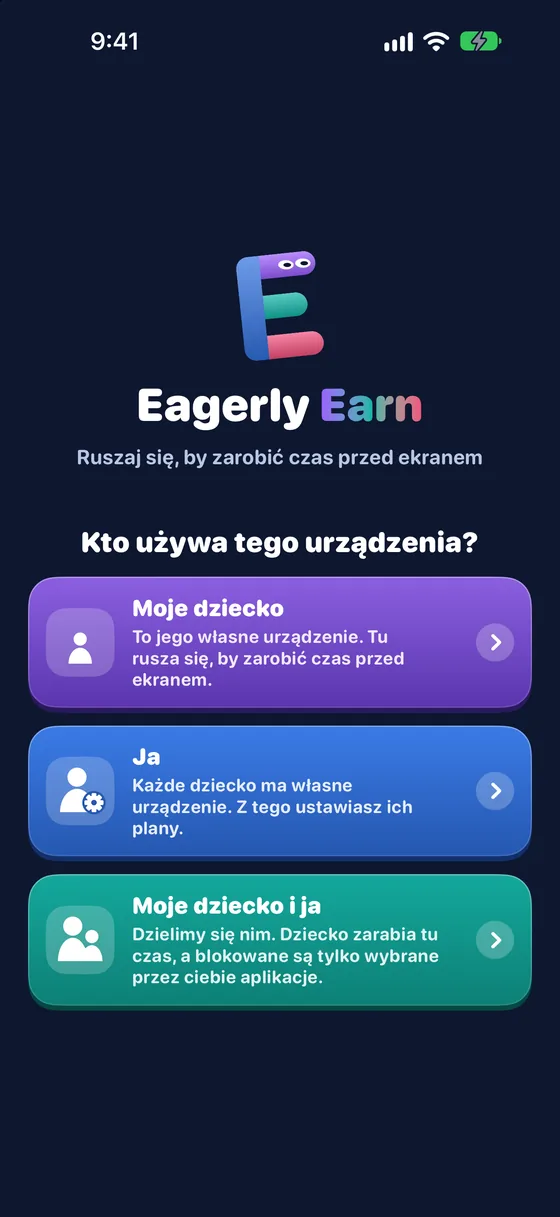
- Moje dzieckoiPhone lub iPad dziecka. Tu aplikacje są blokowane, a dziecko zarabia czas ćwiczeniami przed aparatem. Ustawienia dorosłych są chronione PIN-em lub Face ID.
- JaTwój własny iPhone. Nic nie jest na nim blokowane. To twój pilot: widzisz każde połączone dziecko i ustawiasz zasady każdego z nich z dowolnego miejsca.
- Moje dziecko i jaJeden iPhone lub iPad, którego używają dorosły i dziecko. Blokują się tylko wybrane aplikacje, pozostałe zostają otwarte, a zasady ustawiasz w sekcji Dorośli na tym samym urządzeniu. Jeśli inne dzieci mają własne urządzenia, zarządzasz nimi też stąd: Dorośli, potem Urządzenia dzieci.
Czego potrzebuje każde urządzenie
Apple pozwala aplikacji blokować inne aplikacje na urządzeniu dziecka tylko wtedy, gdy zatwierdzi to rodzic. Dlatego urządzenie dziecka ma kilka wymagań.
- iPhone lub iPad dzieckaiOS 17 lub nowszy i działający aparat. Zalogowany do iCloud własnym Kontem Apple dziecka, czyli kontem dziecięcym z twojej grupy Chmury rodzinnej, z włączonym iCloud.
- Twój iPhoneiOS 17 lub nowszy, zalogowany do iCloud twoim własnym Kontem Apple, z włączonym iCloud. Nie potrzebuje ustawionego Czasu przed ekranem ani aparatu. Nie musisz być organizatorem rodziny: połączyć się może każdy rodzic lub opiekun w rodzinie.
- Zatwierdzenie Czasu przed ekranemNa urządzeniu dziecka rodzic lub opiekun z twojej grupy Chmury rodzinnej raz wpisuje hasło do swojego Konta Apple. Nie hasło dziecka.
- Wspólne urządzenie (Moje dziecko i ja)iOS 17 lub nowszy, aparat i włączony iCloud. Dziecięce Konto Apple nie jest potrzebne: zatwierdzasz Czas przed ekranem Face ID lub kodem urządzenia.
- Bez konta u nasNie ma rejestracji w Eagerly Earn. Ustawienia i postępy dziecka zostają na twoich urządzeniach i w iCloud twojej rodziny, a aktualizacje aplikacji zachowują wszystkie ustawienia.
Zacznij darmowy okres próbny
Eagerly Earn działa z planem. Dorosły włącza go raz, na swoim urządzeniu, i obejmuje on całą rodzinę.
- Najpierw na twoim urządzeniuZaraz po pytaniu Kto używa tego urządzenia? twoje urządzenie pokazuje plany. Stuknij Zacznij darmowy okres próbny, by mieć 7 dni za darmo w planie rocznym, albo wybierz miesięczny. Płacisz Kontem Apple.
- Dzieci nigdy nie płacąTwój plan obejmuje każde dziecko z twojej grupy Chmury rodzinnej, na każdym urządzeniu. Połączenie urządzenia dziecka z twoim także włącza jego plan.
- Dopóki nie ma planuUrządzenie dziecka pokazuje Poproś dorosłego, żeby włączył Eagerly Earn. Oferuje tylko Połącz z urządzeniem dorosłego i Jestem dorosły, a samo się włącza, gdy twój plan jest aktywny.
- Nowe lub ponownie zainstalowane urządzenieStuknij Przywróć zakupy na ekranie planów, by odzyskać plan.
Skonfiguruj urządzenie dziecka
Około trzech minut, raz na każde dziecko. Zrób to z urządzeniem w ręku.
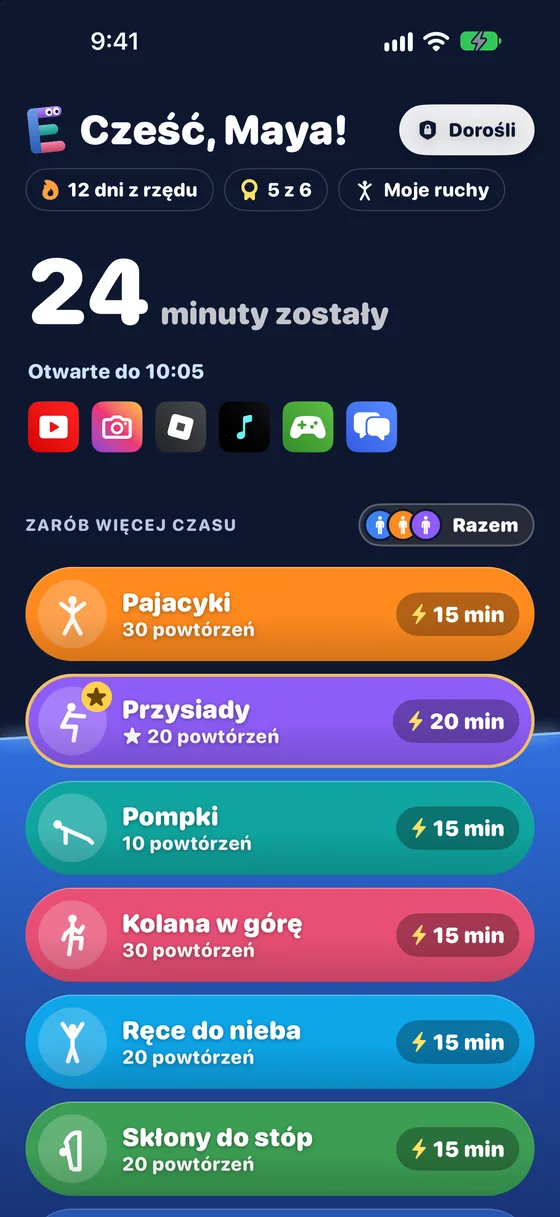
- Zainstaluj i wybierz Moje dzieckoPobierz Eagerly Earn z App Store na urządzenie dziecka i wybierz Moje dziecko na pierwszym ekranie.
- Zatwierdź Czas przed ekranemStuknij Skonfiguruj. Apple pokazuje własne okno: wpisz hasło do swojego Konta Apple (nie dziecka). Dzięki temu Eagerly Earn może blokować aplikacje.
- Wybierz aplikacje do zablokowaniaOtwiera się wybór Apple. Wybierz aplikacje, całe kategorie, jak Gry czy Sieci społecznościowe, i strony internetowe. Da się to zrobić tylko na urządzeniu dziecka.
- Ustaw PIN dorosłychWybierz 4-cyfrowy PIN do strefy Dorośli. Face ID możesz dodać później w PIN i Face ID.
- Teraz połącz swojego iPhone'aLimity, czasy blokady, sposoby zarabiania i język ustawiasz na swoim iPhonie, nie na urządzeniu dziecka. Jak połączyć, opisuje następna sekcja.
Połącz swój iPhone
Potrzebne przy własnym urządzeniu dziecka, bo wszystkie zasady ustawiasz na swoim iPhonie. Raz na każde urządzenie.
- Pokaż kod na urządzeniu dzieckaOtwórz Dorośli, potem Rodzina i urządzenia. Kod jest od razu widoczny.
- Zeskanuj go swoim iPhone'emZainstaluj Eagerly Earn na swoim iPhonie i wybierz Ja. Stuknij Zeskanuj kod (lub +) i skieruj go na kod. Działa też aplikacja Aparat. Na urządzeniu Moje dziecko i ja skanuj z sekcji Dorośli, potem Urządzenia dzieci.
- Nadaj dziecku imięZaraz po zeskanowaniu iPhone pyta: Jak ma na imię twoje dziecko? Dopóki nie odpowiesz, ekran główny dziecka mówi tylko Cześć! Wszystko działa przez internet, więc urządzenia nie muszą być w tej samej sieci Wi-Fi, a numer telefonu i Wiadomości nie są potrzebne.
- PołączonoUrządzenie dziecka pokazuje zielony znacznik, Połączono z urządzeniem dorosłego, i nazwę twojego iPhone'a. Na liście dzieci wpisz Twoje imię, żeby dzieci wiedziały, kto jest kim. Powtórz dla każdego urządzenia.
- Jeden iPhone dorosłego na urządzenie dzieckaKażde urządzenie dziecka łączy się z jednym iPhone'em dorosłego. Aby to zmienić, na urządzeniu dziecka otwórz Dorośli, potem Rodzina i urządzenia, stuknij Zmień na urządzenie innego dorosłego i zeskanuj nowy kod.
Co ustawiasz ze swojego iPhone'a
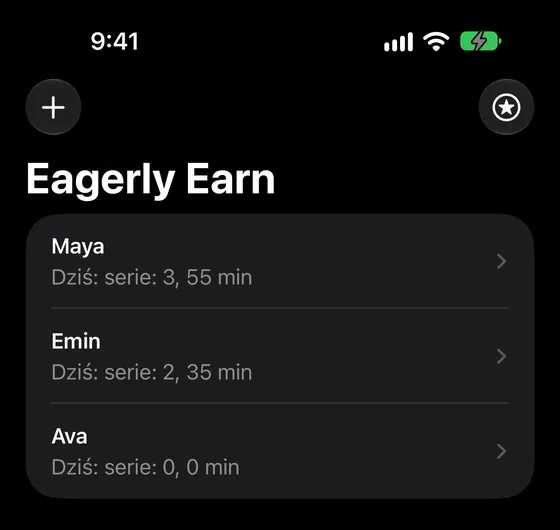
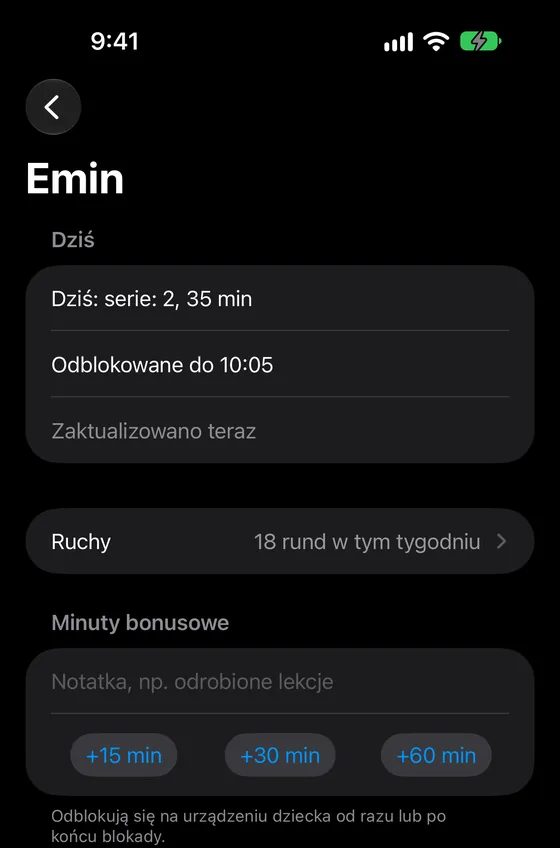
Każde dziecko ma własny plan. Pięciolatek i trzynastolatek nie potrzebują tych samych powtórzeń, więc nic nie jest kopiowane między dziećmi. Stuknij dziecko na liście, żeby zmienić to, co poniżej. Nie ma przycisku Zapisz: każda zmiana zapisuje się sama i pokazuje Wysłano na urządzenie: (imię dziecka).
- LimityIle czasu dziecko może mieć najwyżej na zegarze i ile razy dziennie może się on uzupełnić: raz, dwa, trzy razy albo bez limitu.
- Czasy blokadyPory, w których aplikacje zostają zablokowane, np. szkoła albo pora snu. Aplikacje blokują się dokładnie o ustawionej godzinie. Do tego czasu dziecko może dalej zdobywać i wykorzystywać czas, a minuty, które się nie zmieszczą przed blokadą, czekają na później.
- Sposoby zarabianiaKtóre ćwiczenia są włączone, ile powtórzeń wymaga każde i ile minut daje (od 15 do 60). Bez skakania ukrywa Pajacyki i Kolana w górę, dla cichych domów.
- Jak dokładnie liczy aparatOd Każdej próby przez Łatwy i Normalny do Pełnych ruchów, żeby najmłodsi zarabiali dobrą próbą, a nastolatki robiły prawdziwe ćwiczenie.
- Głos trenera i dzwonekWłącz lub wyłącz liczenie na głos i dzwonek przy każdym powtórzeniu.
- ImięJak aplikacja zwraca się do dziecka; ekran główny wita je po imieniu. Na własnym urządzeniu dziecka imię ustawia się tylko z twojego iPhone'a.
- JęzykJedno ustawienie dla obu urządzeń: zmień je tutaj albo przyciskiem języka na ekranie głównym dziecka, liczy się najnowsza zmiana. Wyłącz Dzieci mogą zmieniać język, żeby ukryć ten przycisk.
- Minuty bonusoweWyślij +15, +30 lub +60 minut, jeśli chcesz z notką. Działają od razu albo po zakończeniu blokady.
- Nowy PINZapomniany PIN na urządzeniu dziecka? Stuknij Ustaw nowy PIN, wpisz go dwa razy i stuknij Wyślij. Zadziała, gdy Eagerly Earn otworzy się tam następnym razem.
- Dziś i ostatnie 7 dniZrobione rundy, zarobione minuty i do kiedy aplikacje są otwarte.
Co może tylko urządzenie dziecka
Na własnym urządzeniu dziecka sekcja Dorośli ma tylko Zablokowane aplikacje, Rodzina i urządzenia, PIN oraz Plan i informacje. Resztę ustawiasz na swoim iPhonie. To zostaje na urządzeniu dziecka, bo wymaga tego Apple:
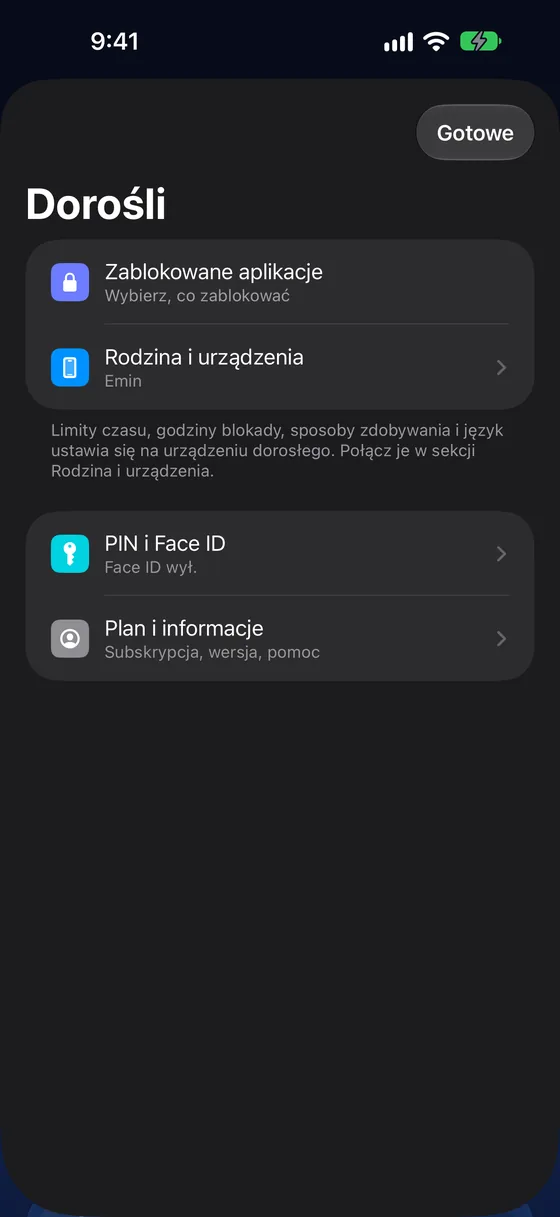
- Zatwierdzenie Czasu przed ekranemZatwierdzenie Eagerly Earn, a także jego wyłączenie, odbywa się na urządzeniu dziecka hasłem do twojego Konta Apple.
- Wybór zablokowanych aplikacjiWybór aplikacji Apple działa tylko na urządzeniu, na którym są blokowane. Zmieniasz je w Dorośli, potem Zablokowane aplikacje.
Dlaczego dziecko nie może jej wyłączyć
Na własnym urządzeniu dziecka Czas przed ekranem Apple trzyma Eagerly Earn na miejscu.
- Usunięcie aplikacjiApple prosi o hasło do Konta Apple rodzica, zanim Eagerly Earn da się usunąć. Hasło dziecka nie wystarczy.
- Wyłączenie w UstawieniachWyłączenie dostępu Eagerly Earn do Czasu przed ekranem w Ustawieniach prosi o to samo hasło rodzica.
- Ustawienia dla dorosłychSekcja Dorośli na urządzeniu dziecka wymaga twojego PIN-u lub Face ID, a same zasady ustawiasz tylko na swoim iPhonie.
- Na wspólnym urządzeniuPrzy Moje dziecko i ja urządzenie jest twoje, więc Apple nie dodaje tej blokady. Chronią je twój kod, Face ID i PIN aplikacji, a aplikację możesz usunąć w każdej chwili.
Jak dziecko zarabia czas
Bez przycisku Start i bez pamiętania o czymkolwiek: minuty trafiają prosto na zegar.
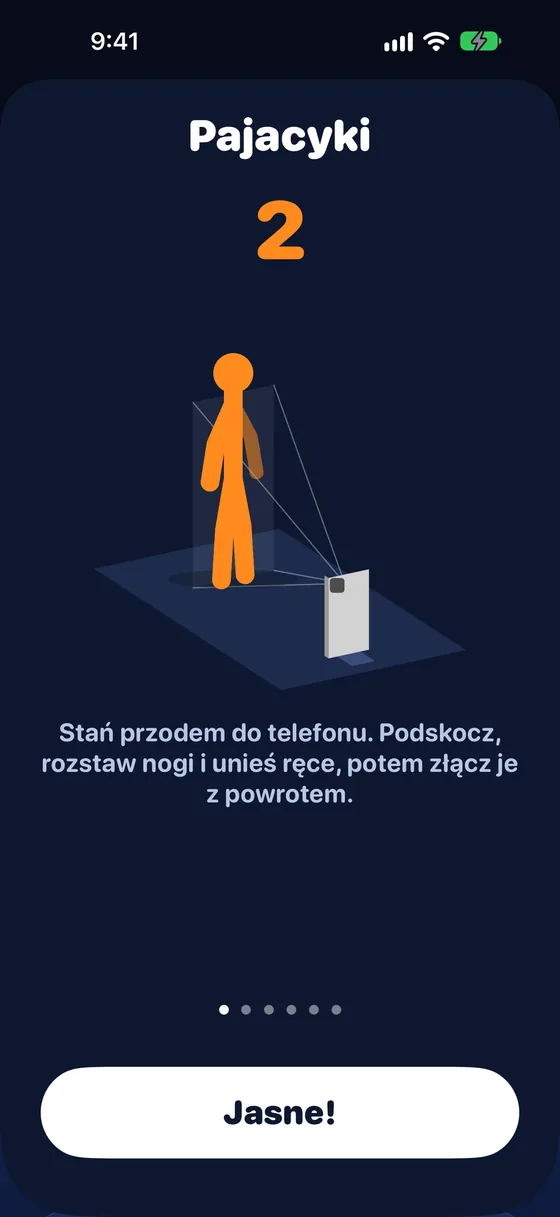
- Zrób rundęDziecko stuka ćwiczenie i robi powtórzenia. Aparat liczy je na urządzeniu; nic nie jest nagrywane ani wysyłane.
- Aplikacje się otwierająGdy liczy się ostatnie powtórzenie, minuty się dodają. Zablokowane aplikacje otwierają się od 15 minut.
- Stuknięcie zablokowanej aplikacjiEkran blokady pokazuje Zarób czas. Od iOS 26.5 od razu otwiera to Eagerly Earn. W starszym iOS pojawia się powiadomienie; stuknięcie Otwórz Eagerly Earn przenosi tam dziecko.
- RazemDo trojga dzieci może zrobić rundę jednocześnie, każde z własnym pierścieniem, za 5 minut bonusowych. Pompki są ukryte w rundach drużynowych.
- Po limicie lub w czasie blokadyĆwiczenia zostają otwarte. Rundy liczą się do serii, odznak i Moich ruchów, ale nie dodają minut. Baner pokazuje, kiedy blokada się skończy.
Gdy coś nie działa
- Dostępu do Czasu przed ekranem nie da się zatwierdzić.Sprawdź, czy na urządzeniu jest dziecięce Konto Apple z twojej grupy Chmury rodzinnej i czy zatwierdzasz Kontem Apple organizatora lub rodzica. Potem stuknij Spróbuj ponownie.
- Gdzie postawić telefon?Postaw go pionowo mniej więcej na wysokości pasa, kilka kroków dalej, tak żeby było widać całe ciało. Do pompek oprzyj go pionowo na podłodze przed głową dziecka. Animacja Jak to zrobić przy każdym ćwiczeniu pokazuje gdzie.
- Nie liczy powtórzeń.Upewnij się, że całe ciało jest w kadrze (inaczej pasek poprosi o krok w tył), że jest jasno i że za dzieckiem nie ma nic bardzo jasnego. Możesz też ustawić mniej surowe liczenie w Sposobach zarabiania.
- Nie pamiętam PIN-u.Na ekranie PIN-u stuknij Nie pamiętasz PIN-u?. Jeśli twój iPhone jest połączony, ustawisz nowy PIN z niego. Jeśli nie, wyłącz Eagerly Earn w Ustawieniach, Czas przed ekranem na urządzeniu dziecka (wymaga twojego Konta Apple), zatwierdź aplikację ponownie i wybierz nowy PIN.
- Nie mogę połączyć swojego iPhone'a.Sprawdź, czy oba urządzenia są zalogowane do iCloud z włączonym iCloud i czy Konto Apple dziecka jest w twojej grupie Chmury rodzinnej. Zeskanuj kod widoczny w Rodzina i urządzenia na urządzeniu dziecka. Jeśli skanowanie nie działa, użyj Inne sposoby udostępniania (AirDrop, kopiuj link). Połączyć się może każdy rodzic lub opiekun w rodzinie; nie trzeba być organizatorem.
- Zainstalowano Eagerly Earn ponownie na iPhonie?Wybierz znowu Ja, a dzieci wrócą ze wszystkimi statystykami i zasadami. Nie trzeba skanować ponownie.
- Zainstalowano Eagerly Earn ponownie na urządzeniu dziecka?Wybierz znowu Moje dziecko. To samo dziecko wraca z połączeniem z twoim iPhone'em, zasadami, imieniem, PIN-em, rundami, serią i odznakami. Apple prosi, by ponownie zatwierdzić Czas przed ekranem hasłem do twojego Konta Apple, a zablokowane aplikacje wybierasz jeszcze raz.
- Urządzenie dziecka nadal pokazuje Poproś dorosłego.Sprawdź, czy Konto Apple dziecka jest w twojej grupie Chmury rodzinnej (Ustawienia, twoje imię, Rodzina), czy Udostępniaj rodzinie jest włączone dla Eagerly Earn (Ustawienia, twoje imię, Subskrypcje) i czy Udostępnianie zakupów jest włączone (Ustawienia, twoje imię, Rodzina). Połączenie urządzenia dziecka z twoim także włącza jego plan. Potem stuknij Sprawdź ponownie na urządzeniu dziecka.
Gdy subskrypcja się kończy
Zarabianie czasu jest wstrzymane, a zablokowane aplikacje znów się otwierają. Serie, odznaki i ustawienia zostają. Odnów w każdej chwili w Dorośli, potem Plan i informacje.