 Eagerly
 Eagerly Earn
Eagerly Earn のしくみ
最初の画面から最初のラウンドまで:それぞれのデバイスに必要なもの、設定のしかた、ご自分の iPhone から変えられること。
まず、だれのデバイス?
Eagerly Earn を初めて開くと「このデバイスを使うのはだれですか?」と聞かれます。答えによって、そのデバイスでのアプリの動きが決まります。

- 子どもお子さんの iPhone または iPad です。ここでアプリがロックされ、お子さんはカメラの前で運動して時間をゲットします。おとな向けの設定は PIN か Face ID で守られます。
- わたしご自分の iPhone です。何もロックされません。いわばリモコンで、つながっている子どもを全員見て、どこからでも一人ずつルールを決められます。
- 子どもとわたしおとなと子どもで共有する 1 台の iPhone や iPad。選んだアプリだけがロックされるので、ほかのアプリは開いたままです。ルールは同じデバイスの「おとな」で設定します。ほかのお子さまが自分のデバイスを持っている場合も、「おとな」→「子どものデバイス」からここで管理できます。
それぞれのデバイスに必要なもの
Apple は、保護者が許可した子どものデバイスでしか、アプリがほかのアプリをロックすることを認めていません。そのため、子どものデバイスにはいくつか条件があります。
- お子さんの iPhone または iPadiOS 17 以降と、使えるカメラ。お子さん自身の Apple アカウント(ファミリー共有グループ内の子ども用アカウント)で iCloud にサインインし、iCloud がオンになっていること。
- ご自分の iPhoneiOS 17 以降で、ご自分の Apple アカウントで iCloud にサインインし、iCloud がオンになっていること。スクリーンタイムの設定やカメラは不要です。ファミリーの管理者でなくてもかまいません。家族の保護者ならだれでもつなげます。
- スクリーンタイムの許可子どものデバイスで、ファミリー共有グループの保護者がご自分の Apple アカウントのパスワードを一度入力します。お子さんのパスワードではありません。
- 共有デバイス(子どもとわたし)iOS 17 以降、カメラ、iCloud オン。子ども用 Apple アカウントは不要で、スクリーンタイムはデバイス本体の Face ID かパスコードで許可します。
- アカウント登録は不要Eagerly Earn への登録はありません。設定やお子さまの記録はご自分のデバイスと家族の iCloud に残り、アプリをアップデートしても設定はそのままです。
無料体験を始める
Eagerly Earn はプランで使えるようになります。おとなが自分のデバイスで一度始めれば、家族みんなに使えます。
- まずあなたのデバイスで「このデバイスを使うのはだれですか?」のすぐあとに、プランが表示されます。「無料体験を始める」をタップすると年間プランが 7 日間無料。月額プランも選べます。支払いは Apple アカウントで行います。
- お子さまは支払い不要あなたのプランは、ファミリー共有グループのすべてのお子さまに、どのデバイスでも使えます。お子さまのデバイスをあなたのデバイスとつなぐと、そのプランもオンになります。
- プランが始まるまでお子さまのデバイスには「おとなに Eagerly Earn をオンにしてもらってね」と表示され、「おとなのデバイスとつなぐ」と「おとなの方はこちら」だけが使えます。プランが有効になると自動でオンになります。
- 新しいデバイスや入れ直したときプラン画面で「購入を復元」をタップすると、プランが戻ります。
お子さんのデバイスを設定する
子ども 1 人につき一度、3 分ほどです。デバイスを手に持って進めてください。
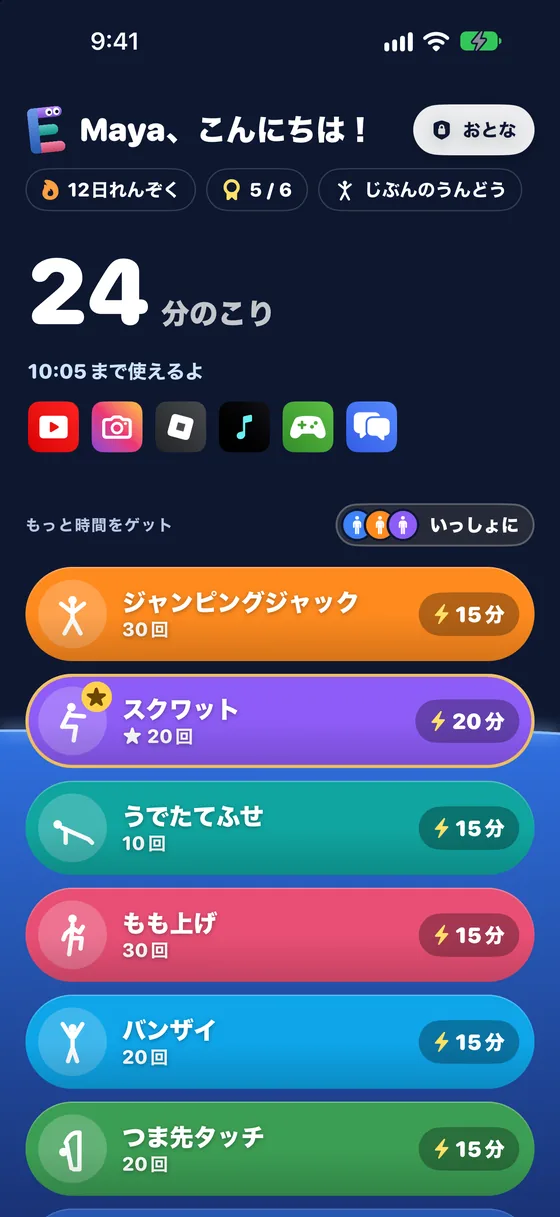
- インストールして「子ども」を選ぶお子さんのデバイスに App Store から Eagerly Earn をダウンロードし、最初の画面で「子ども」を選びます。
- スクリーンタイムを許可する「設定する」をタップします。Apple の画面が出るので、ご自分の Apple アカウントのパスワードを入力します(お子さんのものではありません)。これで Eagerly Earn がアプリをロックできるようになります。
- ロックするアプリを選ぶApple の選択画面が開きます。アプリ、「ゲーム」や「SNS」などのカテゴリごと、Web サイトを選べます。これは子どものデバイスでしかできません。
- おとな用の PIN を決める「おとな」エリア用に 4 桁の PIN を決めます。Face ID はあとから「PINとFace ID」で追加できます。
- 次にあなたの iPhone と接続上限、ロック時間、ゲットする方法、言語は、お子さまのデバイスではなくあなたの iPhone から設定します。接続のしかたは次のセクションにあります。
ご自分の iPhone をつなぐ
お子さま専用のデバイスでは必須です。ルールはすべてあなたの iPhone から設定します。デバイスごとに 1 回です。
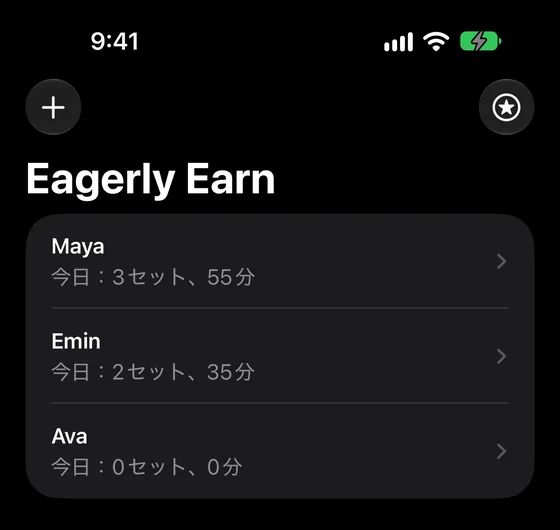
- 子どものデバイスでコードを表示「おとな」→「家族とデバイス」を開きます。そこにコードが表示されています。
- ご自分の iPhone でスキャンご自分の iPhone に Eagerly Earn を入れて「わたし」を選びます。「コードをスキャン」(または +)をタップしてコードに向けます。iPhone のカメラアプリでも大丈夫です。「子どもとわたし」のデバイスからは「おとな」→「子どものデバイス」でスキャンします。
- お子さんの名前をつけるスキャンするとすぐ、iPhone が「お子さまの名前は?」とたずねます。答えるまで、お子さまのホーム画面には「こんにちは!」とだけ表示されます。インターネット経由で動くので、同じ Wi-Fi につながっている必要はありません。電話番号やメッセージも不要です。
- 接続完了お子さまのデバイスに緑のチェック、「おとなのデバイスと接続済み」、あなたの iPhone の名前が表示されます。子どもの一覧で「あなたの名前」を入力すると、だれのデバイスかがわかります。デバイスごとにくり返します。
- 子どものデバイス 1 台につきおとなの iPhone 1 台お子さまのデバイスは、おとなの iPhone 1 台とだけ接続します。変えるときは、お子さまのデバイスで「おとな」→「家族とデバイス」を開き、「別のおとなのデバイスに切り替え」をタップして新しいコードをスキャンします。
ご自分の iPhone から決められること
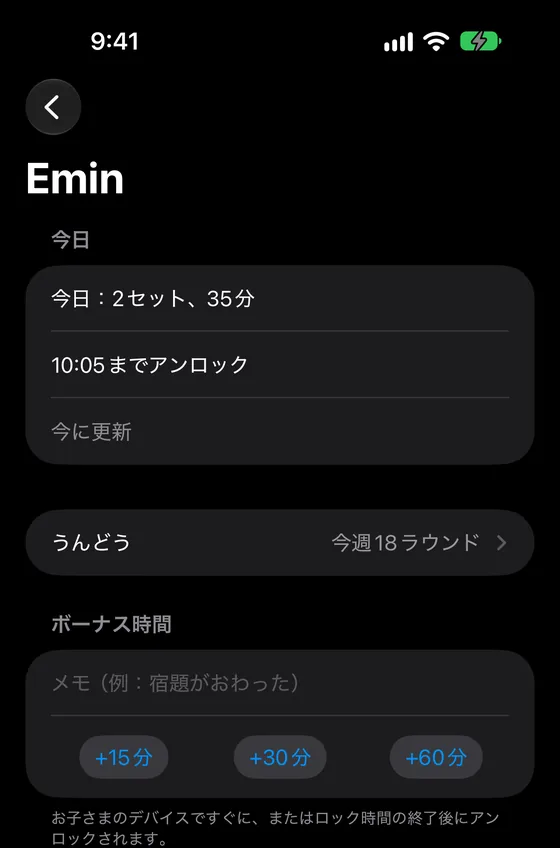
子どもごとにプランがあります。5 歳と 13 歳では必要な回数がちがうので、子ども同士で設定はコピーされません。一覧でお子さまをタップすると、次の項目を変えられます。保存ボタンはありません。変更はその場で保存され、「(お子さま)のデバイスに送信しました」と表示されます。
- 上限時計にためられる時間の上限と、1 日に何回まで補充できるか:1 回、2 回、3 回、または無制限。
- ロック時間学校の時間やおやすみの時間など、アプリをロックしておく時間です。アプリは設定した時刻ちょうどにロックされます。それまではお子さまは時間をためたり使ったりでき、ロックまでに使いきれない分はあとのために保存されます。
- ゲットする方法どの運動をオンにするか、それぞれ何回で何分ぶんか(15〜60 分)。「ジャンプなし」は、静かにしたい家のためにジャンピングジャックともも上げを隠します。
- カウントのきびしさ「なんでもOK」から「かんたん」「ふつう」「しっかり」まで。小さい子はがんばれば、ティーンは本物の動きでゲットできます。
- コーチの声とベル読み上げのカウントと、1 回ごとのベルをオン・オフできます。
- 名前アプリがお子さまを呼ぶ名前です。ホーム画面で名前を呼んであいさつします。お子さま専用のデバイスでは、名前はあなたの iPhone からだけ設定します。
- 言語2 台で共通の 1 つの設定です。ここか、お子さまのホーム画面の言語ボタンで変えられ、最後の変更が反映されます。「子どもが言語を変更できる」をオフにすると、そのボタンが隠れます。
- ボーナス時間+15、+30、+60 分を送れます。メモも付けられます。すぐに使えるか、ロックの時間が終わってから使えます。
- 新しい PINお子さまのデバイスの PIN を忘れたら、「新しいPINを設定」をタップし、2 回入力して「送信」をタップします。次に Eagerly Earn がそこで開いたときから使えます。
- 今日と過去 7 日間やったラウンド、ゲットした時間、アプリが何時まで開いているか。
子どものデバイスでしかできないこと
お子さま専用のデバイスの「おとな」には、「ロックするアプリ」「家族とデバイス」、PIN、「プランと情報」だけが残ります。それ以外はあなたの iPhone から設定します。次のものは Apple の決まりでお子さまのデバイスに残ります:
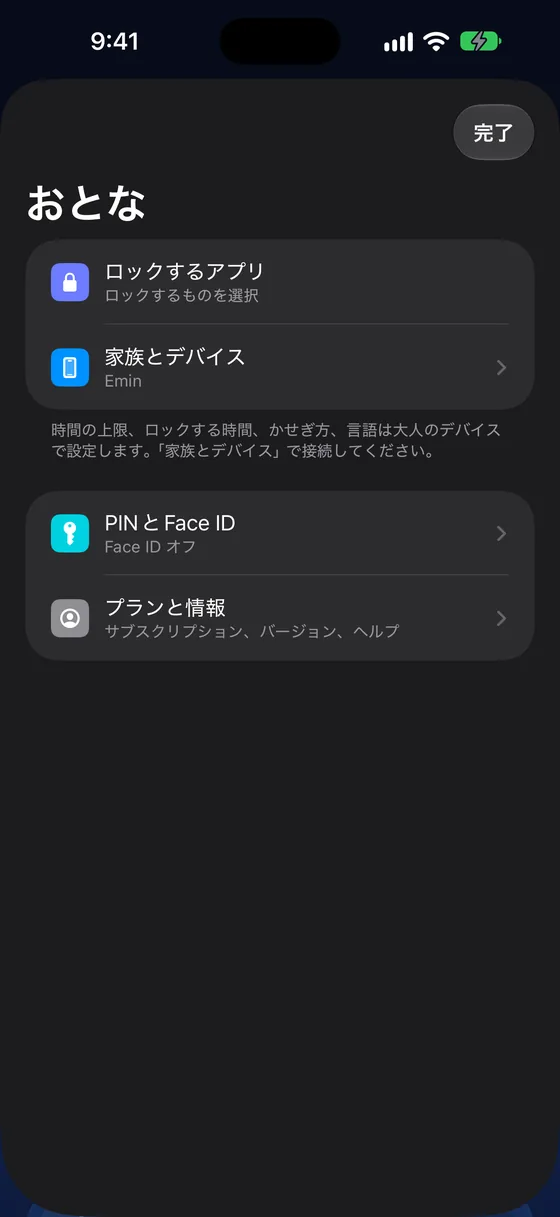
- スクリーンタイムの許可Eagerly Earn の許可とオフは、子どものデバイスでご自分の Apple アカウントのパスワードを使って行います。
- ロックするアプリの選択Apple のアプリ選択は、アプリがロックされるデバイスでしか使えません。「おとな」から「ロックするアプリ」で変更します。
子どもがオフにできない理由
お子さま専用のデバイスでは、Apple のスクリーンタイム機能が Eagerly Earn をしっかり守ります。
- アプリの削除Eagerly Earn を削除する前に、Apple が保護者の Apple アカウントのパスワードを求めます。お子さまのパスワードでは削除できません。
- 設定でオフにする設定で Eagerly Earn のスクリーンタイムへのアクセスをオフにするときも、同じ保護者のパスワードが必要です。
- おとなの設定お子さまのデバイスの「おとな」には PIN か Face ID が必要で、ルール自体はあなたの iPhone からしか設定できません。
- 共有のデバイス「子どもとわたし」ではデバイスはあなたのものなので、Apple はこのロックを追加しません。パスコード、Face ID、アプリの PIN で守られ、アプリはいつでも削除できます。
お子さんが時間をゲットするしくみ
スタートボタンも、覚えておくことも不要です。時間はそのまま時計に入ります。
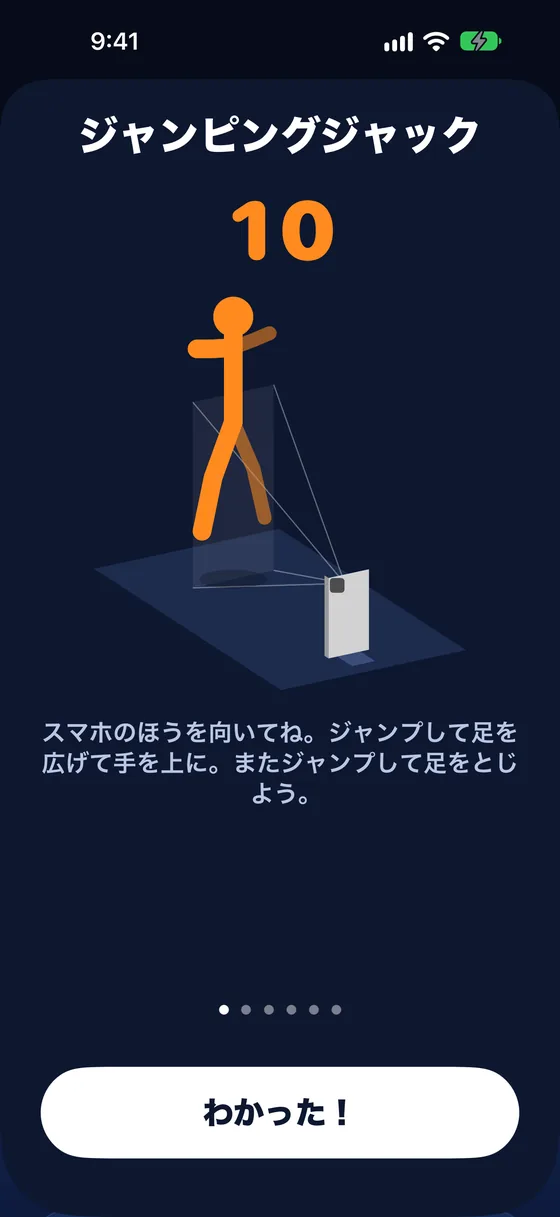
- ラウンドをするお子さんが運動をタップして回数をこなします。カメラがデバイス上でカウントし、録画も送信もしません。
- アプリが開く最後の 1 回がカウントされると、時間が加わります。ロックしたアプリは 15 分以上たまると開きます。
- ロック中のアプリをタップするとロック画面に「時間をゲット」が表示されます。iOS 26.5 以降ではすぐに Eagerly Earn が開きます。それより前の iOS では通知が届き、「Eagerly Earnを開く」をタップするとアプリに移動します。
- いっしょに3 人まで同時にラウンドができ、それぞれ自分のリングで、ボーナス 5 分がつきます。チームのラウンドでは、うでたてふせは表示されません。
- 上限のあとやロックの時間運動はそのまま開いています。ラウンドは連続記録、バッジ、じぶんのうんどうに入りますが、時間は増えません。ロックが終わる時刻はバナーでお知らせします。
うまくいかないとき
- スクリーンタイムへのアクセスが許可できません。デバイスにファミリー共有グループの子ども用 Apple アカウントでサインインしているか、管理者または保護者の Apple アカウントで許可しているかを確認してから、「もう一度試す」をタップしてください。
- スマホはどこに置けばいいですか?全身が映るように、数歩はなれた腰くらいの高さに立てて置いてください。うでたてふせのときは、お子さんの頭の前の床に立てかけます。各運動の「やりかた」で場所を確認できます。
- 回数が数えられません。全身が映っているか(映っていないと帯に下がるよう表示されます)、部屋が明るいか、うしろに強い光がないかを確認してください。「ゲットする方法」でカウントをゆるめにすることもできます。
- PIN を忘れました。PIN 画面で「PINを忘れた?」をタップします。ご自分の iPhone がつながっていれば、そこから新しい PIN を設定できます。つながっていない場合は、お子さんのデバイスで 設定 → スクリーンタイム から Eagerly Earn をオフにし(Apple アカウントが必要です)、アプリで再度許可して新しい PIN を選んでください。
- 自分の iPhone がつながりません。両方のデバイスが iCloud にサインインしていて iCloud がオンになっているか、お子さんの Apple アカウントがファミリー共有グループに入っているかを確認してください。お子さんのデバイスの「家族とデバイス」に表示されるコードをスキャンします。スキャンできないときは「ほかの共有方法(AirDrop、リンクをコピー)」を使ってください。家族の保護者ならだれでもつなげます。管理者である必要はありません。
- iPhone に Eagerly Earn を入れ直したときもう一度「わたし」を選ぶと、お子さまが記録やルールと一緒に戻ってきます。スキャンし直す必要はありません。
- お子さまのデバイスに Eagerly Earn を入れ直したときもう一度「子ども」を選びます。あなたの iPhone との接続、ルール、名前、PIN、ラウンド、連続記録、バッジはそのままの同じお子さまです。Apple から Apple アカウントのパスワードでスクリーンタイムをもう一度許可するよう求められ、ロックするアプリも選び直します。
- お子さまのデバイスに「おとなに…」と出たままお子さまの Apple アカウントがファミリー共有グループに入っているか(設定 → あなたの名前 → ファミリー)、Eagerly Earn の「ファミリーと共有」がオンか(設定 → あなたの名前 → サブスクリプション)、「購入アイテムの共有」がオンか(設定 → あなたの名前 → ファミリー)を確認します。お子さまのデバイスをあなたのデバイスとつないでもプランがオンになります。最後にお子さまのデバイスで「もう一度たしかめる」をタップします。
サブスクリプションが終わったら
時間のゲットが一時停止し、ロック中のアプリはまた開くようになります。連続記録、バッジ、設定は残ります。「おとな」から「プランと情報」でいつでも更新できます。