 Eagerly
 Eagerly Earn
Как работает Eagerly Earn
Всё от первого экрана до первого раунда: что нужно каждому устройству, как его настроить и что можно менять со своего iPhone.
Сначала: чьё это устройство?
При первом запуске Eagerly Earn спрашивает: «Кто пользуется этим устройством?» От ответа зависит, что приложение будет делать на нём.

- Мой ребёнокiPhone или iPad ребёнка. Здесь приложения закрываются, а ребёнок зарабатывает время упражнениями перед камерой. Настройки для взрослых защищены PIN-кодом или Face ID.
- ЯВаш собственный iPhone. На нём ничего не закрывается. Это ваш пульт: вы видите каждого подключённого ребёнка и задаёте правила для каждого откуда угодно.
- Ребёнок и яОдин iPhone или iPad на взрослого и ребёнка. Закрываются только выбранные вами приложения, остальные остаются открытыми, а правила вы задаёте в разделе «Взрослым» на этом же устройстве. Если у других детей свои устройства, ими тоже можно управлять отсюда: «Взрослым», затем «Устройства детей».
Что нужно каждому устройству
Apple разрешает приложению закрывать другие приложения на устройстве ребёнка, только если это одобрит родитель. Поэтому у устройства ребёнка есть несколько требований.
- iPhone или iPad ребёнкаiOS 17 или новее и рабочая камера. Вход в iCloud выполнен с собственным Аккаунтом Apple ребёнка, то есть детским аккаунтом из вашей группы Семейного доступа, и iCloud включён.
- Ваш iPhoneiOS 17 или новее, вход в iCloud со своим Аккаунтом Apple и включённый iCloud. Настраивать «Экранное время» и иметь камеру не нужно. Быть организатором семьи не обязательно: подключиться может любой родитель или опекун в семье.
- Разрешение «Экранного времени»На устройстве ребёнка родитель или опекун из вашей группы Семейного доступа один раз вводит пароль от своего Аккаунта Apple. Не пароль ребёнка.
- Общее устройство («Ребёнок и я»)iOS 17 или новее, камера и включённый iCloud. Детский Аккаунт Apple не нужен: «Экранное время» разрешается через Face ID или код-пароль самого устройства.
- Никаких аккаунтов у насРегистрироваться в Eagerly Earn не нужно. Настройки и успехи ребёнка остаются на ваших устройствах и в iCloud вашей семьи, а обновления приложения сохраняют все настройки.
Начните бесплатный период
Eagerly Earn включается с подпиской. Взрослый оформляет её один раз на своём устройстве, и она действует для всей семьи.
- Сначала на вашем устройствеСразу после вопроса «Кто пользуется этим устройством?» ваше устройство показывает планы. Нажмите «Начать бесплатный период»: 7 дней бесплатно на годовом плане. Или выберите месячный. Оплата идёт через ваш Аккаунт Apple.
- Дети никогда не платятВаш план действует для каждого ребёнка из вашей группы «Семейный доступ», на всех устройствах. Если подключить устройство ребёнка к вашему, его план тоже включится.
- Пока плана нетНа устройстве ребёнка написано «Попроси взрослого включить Eagerly Earn». Там доступны только «Подключить к устройству взрослого» и «Я взрослый», а включится всё само, как только ваш план станет активным.
- Новое или переустановленное устройствоНажмите «Восстановить покупки» на экране планов, чтобы вернуть план.
Настройте устройство ребёнка
Около трёх минут, один раз на каждого ребёнка. Делайте это с устройством в руках.
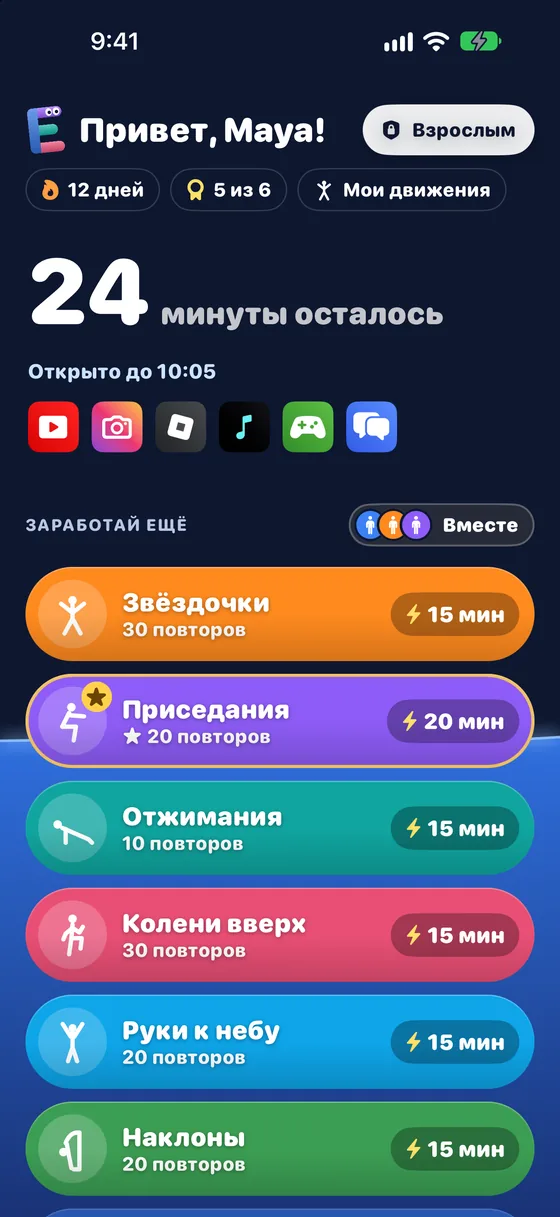
- Установите и выберите «Мой ребёнок»Скачайте Eagerly Earn из App Store на устройство ребёнка и выберите «Мой ребёнок» на первом экране.
- Разрешите «Экранное время»Нажмите «Настроить». Apple покажет своё окно: введите пароль от своего Аккаунта Apple (не от аккаунта ребёнка). Именно это позволяет Eagerly Earn закрывать приложения.
- Выберите приложения для блокировкиОткроется выбор Apple. Выберите приложения, целые категории вроде «Игр» или «Соцсетей» и сайты. Это можно сделать только на устройстве ребёнка.
- Задайте PIN-код для взрослыхВыберите 4-значный PIN-код для раздела «Взрослым». Face ID можно добавить позже в разделе «PIN-код и Face ID».
- Затем подключите свой iPhoneЛимиты, время блокировки, способы заработать и язык задаются с вашего iPhone, а не на устройстве ребёнка. Как подключить, — в следующем разделе.
Подключите свой iPhone
Нужно для собственного устройства ребёнка: все правила задаются с вашего iPhone. Один раз для каждого устройства.

- Покажите код на устройстве ребёнкаОткройте «Взрослым», затем «Семья и устройства». Код уже на экране.
- Отсканируйте его своим iPhoneУстановите Eagerly Earn на свой iPhone и выберите «Я». Нажмите «Сканировать код» (или +) и наведите на код. Подойдёт и приложение «Камера». На устройстве в режиме «Ребёнок и я» сканируйте из «Взрослым», затем «Устройства детей».
- Дайте ребёнку имяСразу после сканирования iPhone спросит: «Как зовут вашего ребёнка?» Пока вы не ответите, на главном экране ребёнка написано просто «Привет!». Всё работает через интернет, поэтому устройствам не нужно быть в одной сети Wi-Fi, а номер телефона и «Сообщения» не нужны.
- ПодключеноНа устройстве ребёнка появляется зелёная галочка, «Подключено к устройству взрослого» и название вашего iPhone. В списке детей заполните «Ваше имя», чтобы дети знали, кто есть кто. Повторите для каждого устройства.
- Один iPhone взрослого на устройство ребёнкаКаждое устройство ребёнка подключается к одному iPhone взрослого. Чтобы сменить его, на устройстве ребёнка откройте «Взрослым», затем «Семья и устройства», нажмите «Сменить устройство взрослого» и отсканируйте новый код.
Чем вы управляете со своего iPhone
У каждого ребёнка свой план. Пятилетнему и тринадцатилетнему нужны разные повторы, поэтому между детьми ничего не копируется. Нажмите на ребёнка в списке, чтобы изменить то, что ниже. Кнопки «Сохранить» нет: каждое изменение сохраняется само и показывает «Отправлено на устройство: (имя ребёнка)».
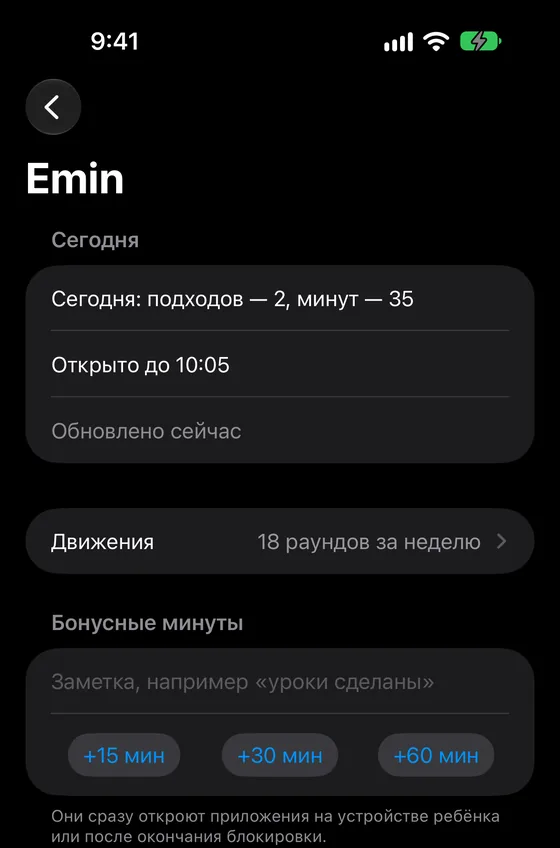
- ЛимитыСколько времени максимум может быть на часах у ребёнка и сколько раз в день они могут пополняться: один, два, три раза или без лимита.
- Время блокировкиВремя, когда приложения остаются закрытыми, например школа или сон. Приложения закрываются ровно в заданное время. До этого ребёнок может дальше зарабатывать и тратить время, а минуты, которые не помещаются до блокировки, сохраняются на потом.
- Способы заработатьКакие упражнения включены, сколько повторов нужно для каждого и сколько минут оно даёт (от 15 до 60). «Без прыжков» скрывает «Звёздочки» и «Колени вверх» для тихих домов.
- Насколько строго считаетсяОт «Любой попытки» до «Легко», «Обычно» и «Полностью», чтобы младшие зарабатывали хорошей попыткой, а подростки делали упражнение по-настоящему.
- Голос тренера и звонокВключайте и выключайте счёт вслух и звонок на каждом повторе.
- ИмяКак приложение называет ребёнка; главный экран приветствует его по имени. На собственном устройстве ребёнка имя задаётся только с вашего iPhone.
- ЯзыкОдна настройка на оба устройства: меняйте её здесь или кнопкой языка на главном экране ребёнка, действует последнее изменение. Выключите «Дети могут менять язык», чтобы скрыть эту кнопку.
- Бонусные минутыОтправьте +15, +30 или +60 минут, по желанию с запиской. Они открываются сразу или после окончания блокировки.
- Новый PIN-кодЗабыли PIN-код на устройстве ребёнка? Нажмите «Задать новый PIN-код», введите его дважды и нажмите «Отправить». Он заработает при следующем открытии Eagerly Earn на том устройстве.
- Сегодня и последние 7 днейСделанные раунды, заработанные минуты и до какого времени открыты приложения.
Что может только устройство ребёнка
На собственном устройстве ребёнка в разделе «Взрослым» остаются только «Закрытые приложения», «Семья и устройства», PIN-код и «План и о приложении». Всё остальное задаётся с вашего iPhone. Это остаётся на устройстве ребёнка, потому что так требует Apple:
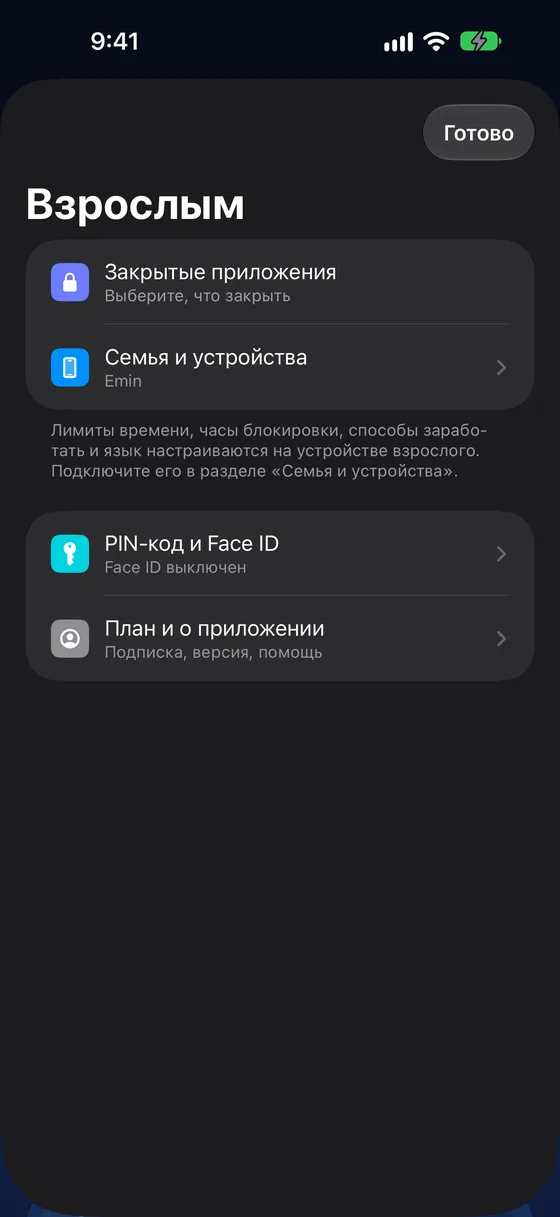
- Разрешение «Экранного времени»Разрешить Eagerly Earn и отключить его можно только на устройстве ребёнка, паролем от вашего Аккаунта Apple.
- Выбор закрытых приложенийВыбор приложений Apple работает только на том устройстве, где они закрываются. Меняйте их в разделе «Взрослым», затем «Закрытые приложения».
Почему ребёнок не может его отключить
На собственном устройстве ребёнка «Экранное время» Apple удерживает Eagerly Earn на месте.
- Удаление приложенияApple просит пароль от Аккаунта Apple родителя, прежде чем Eagerly Earn можно удалить. Пароль ребёнка не подходит.
- Отключение в НастройкахОтключение доступа Eagerly Earn к «Экранному времени» в Настройках требует тот же пароль родителя.
- Настройки для взрослыхРаздел «Взрослым» на устройстве ребёнка требует PIN-код или Face ID, а сами правила задаются только с вашего iPhone.
- На общем устройствеВ режиме «Ребёнок и я» устройство ваше, поэтому Apple не добавляет эту защиту. Его защищают ваш код-пароль, Face ID и PIN-код приложения, и вы можете удалить приложение в любой момент.
Как ребёнок зарабатывает время
Никакой кнопки «Старт» и ничего не нужно помнить: минуты сразу идут на часы.
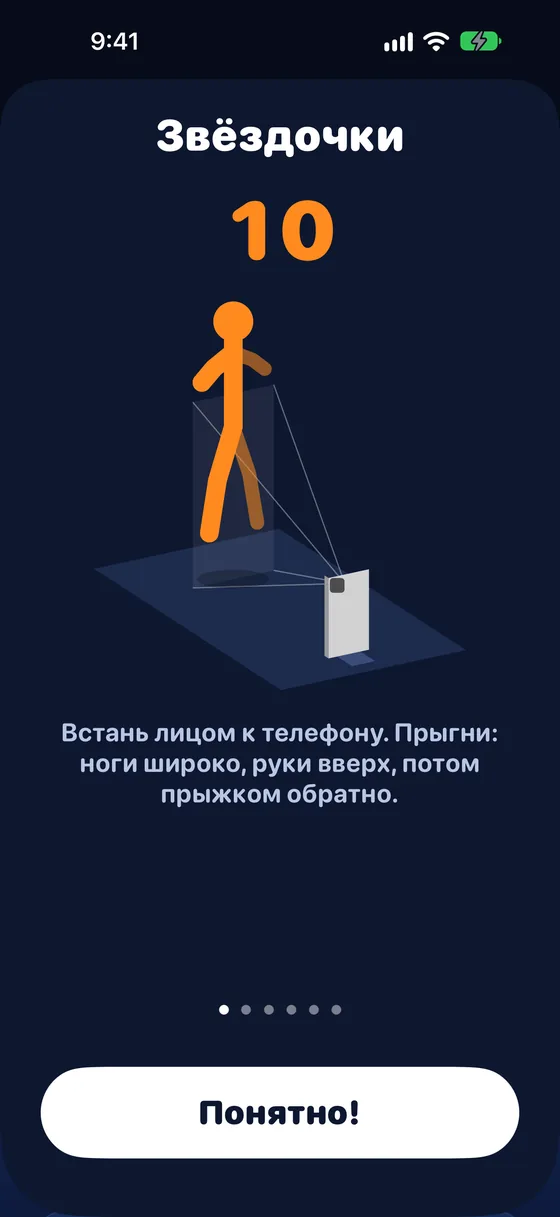
- РаундРебёнок нажимает на упражнение и делает повторы. Камера считает их на устройстве; ничего не записывается и не отправляется.
- Приложения открываютсяКогда засчитан последний повтор, минуты добавляются. Закрытые приложения открываются, когда накоплено от 15 минут.
- Нажатие на закрытое приложениеНа экране блокировки есть кнопка «Заработать время». В iOS 26.5 и новее она сразу открывает Eagerly Earn. В более старых iOS появляется уведомление; нажатие «Открыть Eagerly Earn» ведёт туда.
- ВместеДо трёх детей могут делать раунд одновременно, у каждого своё кольцо, за 5 бонусных минут. Отжимания в командных раундах скрыты.
- После лимита или во время блокировкиУпражнения остаются открытыми. Раунды идут в серию, награды и «Мои движения», но минут не добавляют. Баннер показывает, когда блокировка закончится.
Если что-то не работает
- Доступ к «Экранному времени» не разрешается.Проверьте, что на устройстве детский Аккаунт Apple из вашей группы Семейного доступа и что вы разрешаете с Аккаунта Apple организатора или родителя. Затем нажмите «Повторить».
- Куда поставить телефон?Поставьте его вертикально примерно на уровне пояса, в нескольких шагах, чтобы было видно всё тело. Для отжиманий прислоните его вертикально на полу перед головой ребёнка. Анимация «Как делать» у каждого упражнения показывает, куда.
- Повторы не считаются.Проверьте, что в кадре всё тело (иначе полоска попросит отойти назад), что в комнате светло и сзади нет ничего очень яркого. Можно также сделать счёт менее строгим в разделе «Способы заработать».
- Не помню PIN-код.Нажмите «Забыли PIN-код?» на экране ввода. Если ваш iPhone подключён, задайте новый PIN-код с него. Если нет, выключите Eagerly Earn в «Настройки» → «Экранное время» на устройстве ребёнка (понадобится ваш Аккаунт Apple), снова разрешите его в приложении и выберите новый PIN-код.
- Не получается подключить мой iPhone.Проверьте, что на обоих устройствах выполнен вход в iCloud и iCloud включён, а Аккаунт Apple ребёнка состоит в вашей группе Семейного доступа. Отсканируйте код в разделе «Семья и устройства» на устройстве ребёнка. Если сканирование не получается, используйте «Другие способы (AirDrop, скопировать ссылку)». Подключиться может любой родитель или опекун в семье; быть организатором не обязательно.
- Переустановили Eagerly Earn на iPhone?Снова выберите «Я», и дети вернутся со всей статистикой и правилами. Сканировать заново не нужно.
- Переустановили Eagerly Earn на устройстве ребёнка?Снова выберите «Мой ребёнок». Это тот же ребёнок, с подключением к вашему iPhone, правилами, именем, PIN-кодом, раундами, серией и значками. Apple попросит снова разрешить Экранное время паролем от вашего Аккаунта Apple, а закрытые приложения нужно выбрать заново.
- На устройстве ребёнка всё ещё написано «Попроси взрослого».Проверьте, что Аккаунт Apple ребёнка состоит в вашей группе «Семейный доступ» (Настройки, ваше имя, Семья), что для Eagerly Earn включено «Делиться с семьёй» (Настройки, ваше имя, Подписки) и что включён «Общий доступ к покупкам» (Настройки, ваше имя, Семья). Подключение устройства ребёнка к вашему тоже включает его план. Затем нажмите «Проверить ещё раз» на устройстве ребёнка.
Когда подписка заканчивается
Заработок времени приостанавливается, а закрытые приложения снова открываются. Серии, значки и настройки сохраняются. Продлить можно в любой момент в разделе «Взрослым», затем «План и о приложении».