 Eagerly
 Eagerly Earn
Come funziona Eagerly Earn
Tutto, dalla prima schermata al primo round: cosa serve a ogni dispositivo, come configurarlo e cosa puoi cambiare dal tuo iPhone.
Prima di tutto: di chi è il dispositivo?
La prima volta che si apre, Eagerly Earn chiede: Chi usa questo dispositivo? La tua risposta decide cosa fa l'app lì.
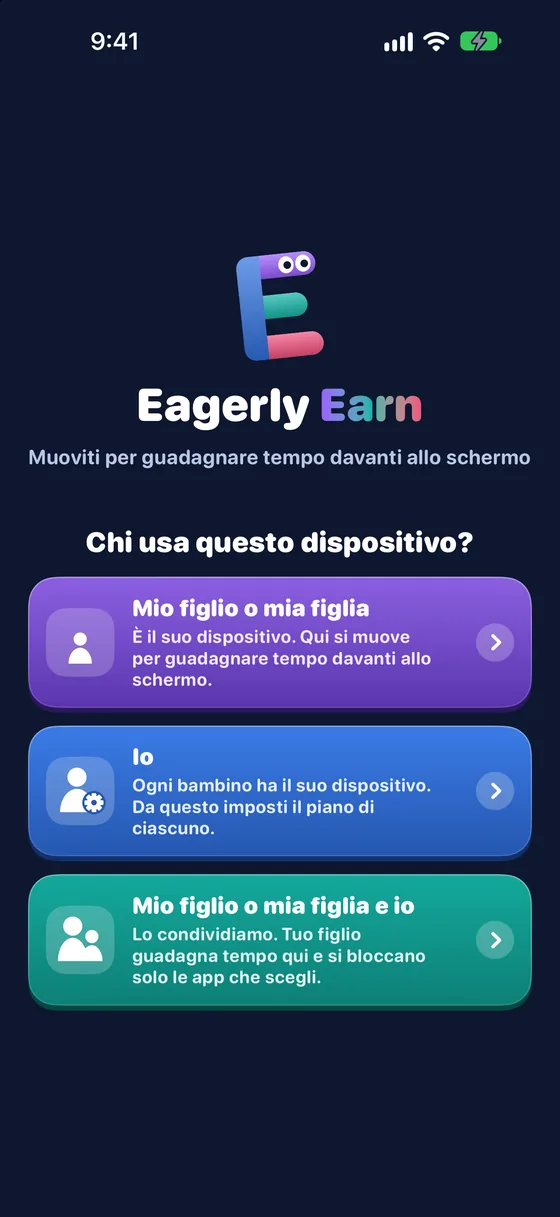
- Mio figlio o mia figliaL'iPhone o iPad di tuo figlio. Qui le app vengono bloccate, e tuo figlio guadagna tempo con esercizi davanti alla fotocamera. Le impostazioni per adulti sono protette da un PIN o da Face ID.
- IoIl tuo iPhone. Lì non viene bloccato niente. È il tuo telecomando: vedi ogni bambino collegato e imposti le regole di ciascuno da dove vuoi.
- Mio figlio o mia figlia e ioUn iPhone o iPad condiviso da un adulto e un bambino. Si bloccano solo le app che scegli, le altre restano aperte, e le regole le imposti in Adulti sullo stesso dispositivo. Se gli altri figli hanno un dispositivo loro, li gestisci anche da qui, in Adulti, poi Dispositivi dei bambini.
Cosa serve a ogni dispositivo
Apple permette a un'app di bloccare altre app sul dispositivo di un bambino solo se un genitore lo approva. Per questo il dispositivo del bambino ha alcuni requisiti.
- L'iPhone o iPad di tuo figlioiOS 17 o successivo e una fotocamera funzionante. Con accesso a iCloud tramite l'Account Apple di tuo figlio, l'account per bambini del tuo gruppo In famiglia, e iCloud attivo.
- Il tuo iPhoneiOS 17 o successivo, con accesso a iCloud tramite il tuo Account Apple e iCloud attivo. Non servono Tempo di utilizzo configurato né fotocamera. Non devi essere l'organizzatore della famiglia: qualsiasi genitore o tutore della famiglia può collegarsi.
- Approvare Tempo di utilizzoSul dispositivo del bambino, un genitore o tutore del tuo gruppo In famiglia inserisce una volta la password del proprio Account Apple. Non quella di tuo figlio.
- Un dispositivo condiviso (Mio figlio o mia figlia e io)iOS 17 o successivo, una fotocamera e iCloud attivo. Non serve un Account Apple per bambini: approvi Tempo di utilizzo con Face ID o il codice del dispositivo.
- Nessun account da noiNon c'è registrazione a Eagerly Earn. Le impostazioni e i progressi restano sui tuoi dispositivi e nell'iCloud della tua famiglia, e gli aggiornamenti dell'app mantengono tutto configurato.
Inizia la prova gratuita
Eagerly Earn si attiva con un piano. Un adulto lo avvia una volta, sul proprio dispositivo, e copre tutta la famiglia.
- Prima sul tuo dispositivoSubito dopo Chi usa questo dispositivo?, il tuo dispositivo mostra i piani. Tocca Inizia la prova gratuita per 7 giorni gratis sul piano annuale, oppure scegli il mensile. Paghi con il tuo Account Apple.
- I tuoi figli non pagano maiIl tuo piano arriva a ogni bambino del tuo gruppo In famiglia, su ogni dispositivo. Collegare il dispositivo di un bambino al tuo attiva anche il suo piano.
- Finché non c'è un pianoIl dispositivo del bambino dice Chiedi a un adulto di attivare Eagerly Earn. Offre solo Collega al dispositivo di un adulto e Sono un adulto, e si attiva da solo appena il tuo piano è attivo.
- Dispositivo nuovo o reinstallatoTocca Ripristina acquisti nella schermata dei piani per recuperare il tuo piano.
Configura il dispositivo di tuo figlio
Circa tre minuti, una volta per bambino. Fallo con il dispositivo in mano.

- Installa e scegli Mio figlio o mia figliaScarica Eagerly Earn dall'App Store sul dispositivo di tuo figlio e scegli Mio figlio o mia figlia nella prima schermata.
- Approva Tempo di utilizzoTocca Configura. Apple mostra una sua finestra: inserisci la password del tuo Account Apple (non quella di tuo figlio). È questo che permette a Eagerly Earn di bloccare le app.
- Scegli le app da bloccareSi apre il selettore di Apple. Scegli app, intere categorie come Giochi o Social, e siti web. Si può fare solo sul dispositivo del bambino.
- Imposta un PIN per adultiScegli un PIN di 4 cifre per l'area Adulti. Più avanti puoi aggiungere Face ID in PIN e Face ID.
- Poi collega il tuo iPhoneLimiti, fasce bloccate, modi per guadagnare e lingua si impostano dal tuo iPhone, non sul dispositivo del bambino. La sezione successiva spiega come collegarlo.
Collega il tuo iPhone
Necessario per il dispositivo di un bambino, perché tutte le regole si impostano dal tuo iPhone. Una volta per dispositivo.
- Mostra il codice sul dispositivo del bambinoApri Adulti, poi Famiglia e dispositivi. Il codice è già lì.
- Scansionalo con il tuo iPhoneInstalla Eagerly Earn sul tuo iPhone e scegli Io. Tocca Scansiona il codice (o +) e inquadra il codice. Va bene anche l'app Fotocamera. Su un dispositivo Mio figlio o mia figlia e io, scansiona da Adulti, poi Dispositivi dei bambini.
- Dai un nome a tuo figlioSubito dopo la scansione, il tuo iPhone chiede Come si chiama tuo figlio o tua figlia? Finché non rispondi, la schermata principale del bambino dice solo Ciao! Funziona tutto via internet, quindi i dispositivi non devono essere sulla stessa rete Wi-Fi, e non servono numero di telefono né Messaggi.
- CollegatoIl dispositivo del bambino mostra una spunta verde, Collegato al dispositivo di un adulto, e il nome del tuo iPhone. Nella tua lista dei bambini, compila Il tuo nome così sanno chi è chi. Ripeti per ogni dispositivo.
- Un iPhone di un adulto per dispositivoOgni dispositivo di un bambino è collegato a un solo iPhone di un adulto. Per cambiare, apri Adulti, poi Famiglia e dispositivi sul dispositivo del bambino, tocca Passa al dispositivo di un altro adulto e scansiona il nuovo codice.
Cosa controlli dal tuo iPhone
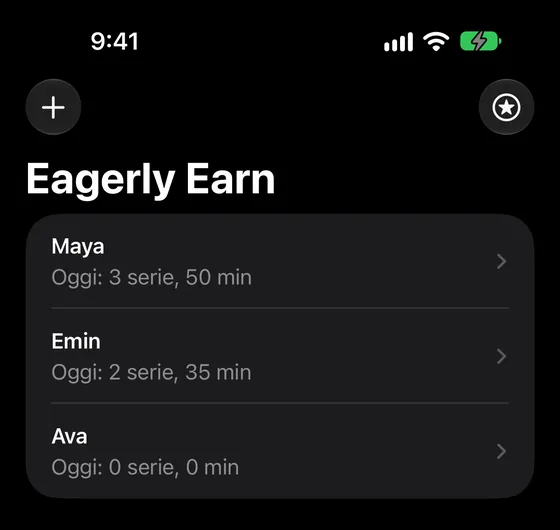
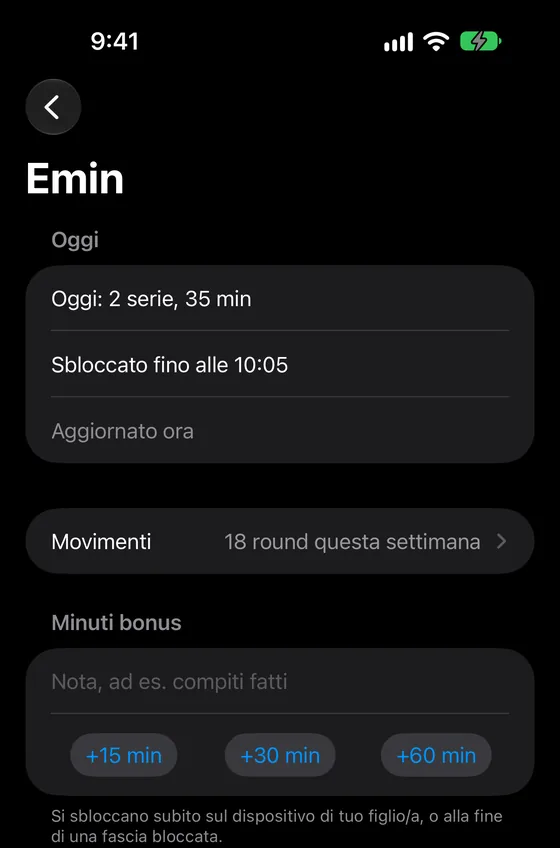
Ogni bambino ha il suo piano. Uno di 5 anni e uno di 13 non hanno bisogno delle stesse ripetizioni, quindi niente si copia tra bambini. Tocca un bambino nella lista per cambiare quanto segue. Non c'è un pulsante Salva: ogni modifica si salva da sola e mostra Inviato al dispositivo di (tuo figlio o tua figlia).
- LimitiIl tempo massimo che un bambino può avere sull'orologio, e quante volte al giorno si può ricaricare: una, due, tre volte o senza limite.
- Fasce bloccateOrari in cui le app restano bloccate, come la scuola o l'ora di dormire. Le app si bloccano esattamente all'ora che scegli. Fino ad allora tuo figlio o tua figlia può continuare a guadagnare e usare tempo, e i minuti che non ci stanno prima del blocco restano salvati per dopo.
- Modi per guadagnareQuali esercizi sono attivi, quante ripetizioni chiede ciascuno e quanti minuti vale (da 15 a 60). Niente salti nasconde Salti a stella e Ginocchia alte, per le case silenziose.
- Quanto è severo il conteggioDa Ogni tentativo a Facile, Normale e Completi, così i più piccoli guadagnano con un buon tentativo e i ragazzi fanno l'esercizio vero.
- Voce dell'allenatore e campanellaAttiva o disattiva il conteggio a voce e la campanella a ogni ripetizione.
- NomeCome l'app chiama tuo figlio o tua figlia; la schermata principale lo saluta per nome. Sul suo dispositivo, il nome si imposta solo dal tuo iPhone.
- LinguaUn'unica impostazione per i due dispositivi: cambiala qui o con il pulsante lingua nella schermata principale del bambino, vale la modifica più recente. Disattiva I bambini possono cambiare la lingua per nascondere il pulsante.
- Minuti bonusInvia +15, +30 o +60 minuti, con una nota se vuoi. Si sbloccano subito, o alla fine di un blocco.
- Un nuovo PINHai dimenticato il PIN sul dispositivo del bambino? Tocca Imposta un nuovo PIN, scrivilo due volte e tocca Invia. Vale dalla prossima apertura di Eagerly Earn su quel dispositivo.
- Oggi e gli ultimi 7 giorniRound fatti, minuti guadagnati e fino a quando le app sono aperte.
Cosa può fare solo il dispositivo del bambino
Sul dispositivo di un bambino, Adulti contiene solo App bloccate, Famiglia e dispositivi, il PIN e Piano e info. Tutto il resto si imposta dal tuo iPhone. Questo resta sul dispositivo del bambino perché lo richiede Apple:
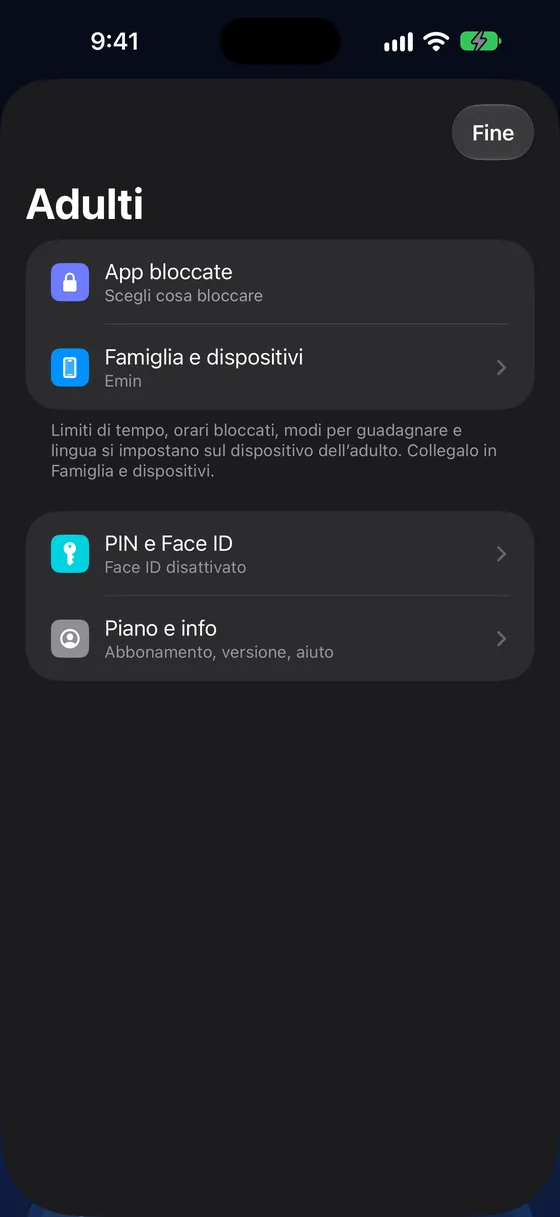
- Approvare Tempo di utilizzoApprovare Eagerly Earn, e disattivarlo, si fa sul dispositivo del bambino con la password del tuo Account Apple.
- Scegliere le app bloccateIl selettore di app di Apple funziona solo sul dispositivo dove le app vengono bloccate. Cambiale in Adulti, poi App bloccate.
Perché tuo figlio o tua figlia non può disattivarla
Sul suo dispositivo, i controlli Tempo di utilizzo di Apple tengono Eagerly Earn al suo posto.
- Cancellare l'appApple chiede la password dell'Account Apple di un genitore prima di cancellare Eagerly Earn. La password del bambino non basta.
- Disattivarla in ImpostazioniDisattivare l'accesso di Eagerly Earn a Tempo di utilizzo in Impostazioni chiede la stessa password di un genitore.
- Impostazioni dei grandiAdulti sul dispositivo del bambino richiede il tuo PIN o Face ID, e le regole si impostano solo dal tuo iPhone.
- Su un dispositivo condivisoCon Mio figlio o mia figlia e io il dispositivo è tuo, quindi Apple non aggiunge questo blocco. Lo proteggono il tuo codice, Face ID e il PIN dell'app, e puoi rimuovere l'app quando vuoi.
Come tuo figlio guadagna tempo
Nessun pulsante Inizia e niente da ricordare: i minuti vanno dritti sull'orologio.
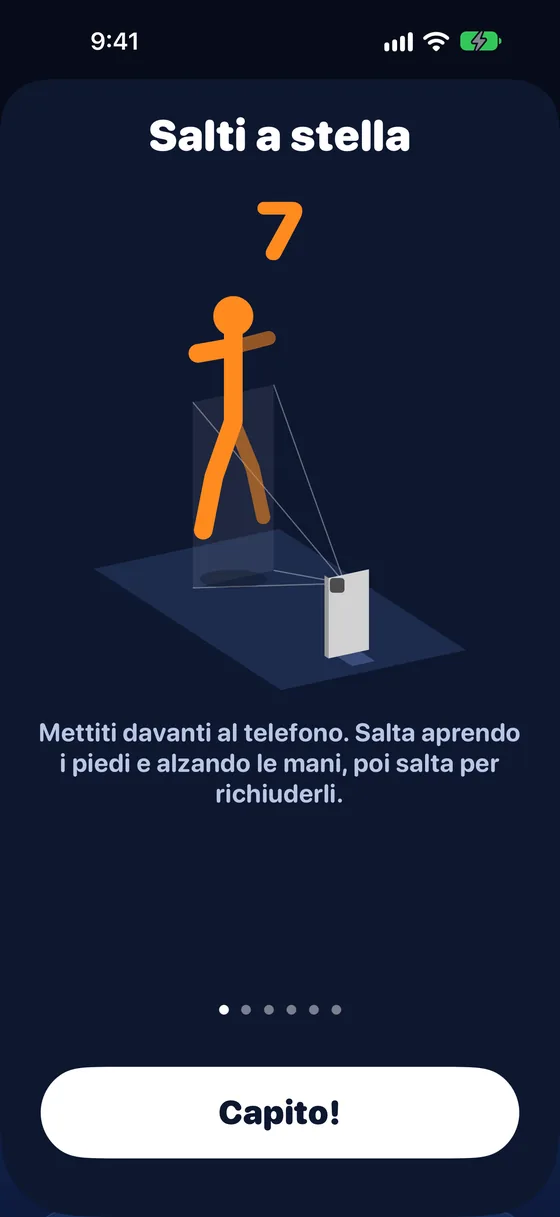
- Fare un roundTuo figlio tocca un esercizio e fa le ripetizioni. La fotocamera le conta sul dispositivo; niente viene registrato o inviato.
- Le app si apronoQuando conta l'ultima ripetizione, i minuti si aggiungono. Le app bloccate si aprono da 15 minuti in su.
- Toccare un'app bloccataLa schermata di blocco mostra Guadagna tempo. Da iOS 26.5 in poi apre subito Eagerly Earn. Sulle versioni precedenti appare una notifica; toccando Apri Eagerly Earn si arriva lì.
- InsiemeFino a tre bambini possono fare un round insieme, ognuno con il suo anello, per 5 minuti bonus. Le flessioni sono nascoste nei round di squadra.
- Dopo il limite o durante un bloccoGli esercizi restano aperti. I giri contano per la serie, i badge e I miei movimenti, ma non aggiungono minuti. Un banner dice quando finisce un blocco.
Se qualcosa non funziona
- L'accesso a Tempo di utilizzo dice che non si può approvare.Controlla che sul dispositivo ci sia un Account Apple per bambini del tuo gruppo In famiglia e che tu approvi con l'Account Apple dell'organizzatore o di un genitore. Poi tocca Riprova.
- Dove metto il telefono?Mettilo in piedi più o meno all'altezza della vita, a qualche passo, in modo che si veda tutto il corpo. Per le flessioni, appoggialo in piedi sul pavimento davanti alla testa di tuo figlio. La demo Come si fa di ogni esercizio mostra dove.
- Non conta le ripetizioni.Controlla che si veda tutto il corpo (altrimenti la fascia chiede di fare un passo indietro), che ci sia buona luce e che dietro non ci sia niente di troppo luminoso. Puoi anche rendere il conteggio meno severo in Modi per guadagnare.
- Ho dimenticato il PIN.Tocca PIN dimenticato? nella schermata del PIN. Se il tuo iPhone è collegato, puoi impostare un nuovo PIN da lì. Altrimenti disattiva Eagerly Earn in Impostazioni, Tempo di utilizzo sul dispositivo di tuo figlio (serve il tuo Account Apple), approvala di nuovo nell'app e scegli un nuovo PIN.
- Non riesco a collegare il mio iPhone.Controlla che entrambi i dispositivi abbiano l'accesso a iCloud con iCloud attivo, e che l'Account Apple di tuo figlio sia nel tuo gruppo In famiglia. Scansiona il codice mostrato in Famiglia e dispositivi sul dispositivo di tuo figlio. Se la scansione non funziona, usa Altri modi per condividere (AirDrop, copia link). Qualsiasi genitore o tutore della famiglia può collegarsi; non serve essere l'organizzatore.
- Hai reinstallato Eagerly Earn sul tuo iPhone?Scegli di nuovo Io e i tuoi figli tornano con tutte le statistiche e le regole. Non serve scansionare di nuovo.
- Hai reinstallato Eagerly Earn sul dispositivo di tuo figlio?Scegli di nuovo Mio figlio o mia figlia. È lo stesso bambino, con il collegamento al tuo iPhone, le regole, il nome, il PIN, i round, la serie e i badge. Apple ti chiede di approvare di nuovo Tempo di utilizzo con la password del tuo Account Apple, e scegli di nuovo le app bloccate.
- Il dispositivo di mio figlio dice ancora Chiedi a un adulto.Controlla che l'Account Apple di tuo figlio sia nel tuo gruppo In famiglia (Impostazioni, il tuo nome, In famiglia), che Condividi con la famiglia sia attivo per Eagerly Earn (Impostazioni, il tuo nome, Abbonamenti) e che Condivisione acquisti sia attiva (Impostazioni, il tuo nome, In famiglia). Collegare il suo dispositivo al tuo attiva anche il suo piano. Poi tocca Controlla di nuovo sul dispositivo di tuo figlio.
Quando finisce l'abbonamento
Guadagnare tempo va in pausa e le app bloccate si riaprono. Serie, badge e impostazioni restano. Rinnova quando vuoi in Adulti, poi Piano e info.