 Eagerly
 Eagerly Earn
So funktioniert Eagerly Earn
Alles vom ersten Bildschirm bis zur ersten Runde: was jedes Gerät braucht, wie du es einrichtest und was du von deinem eigenen iPhone aus ändern kannst.
Zuerst: Wessen Gerät ist das?
Beim ersten Öffnen fragt Eagerly Earn: Wer nutzt dieses Gerät? Deine Antwort legt fest, was die App dort tut.
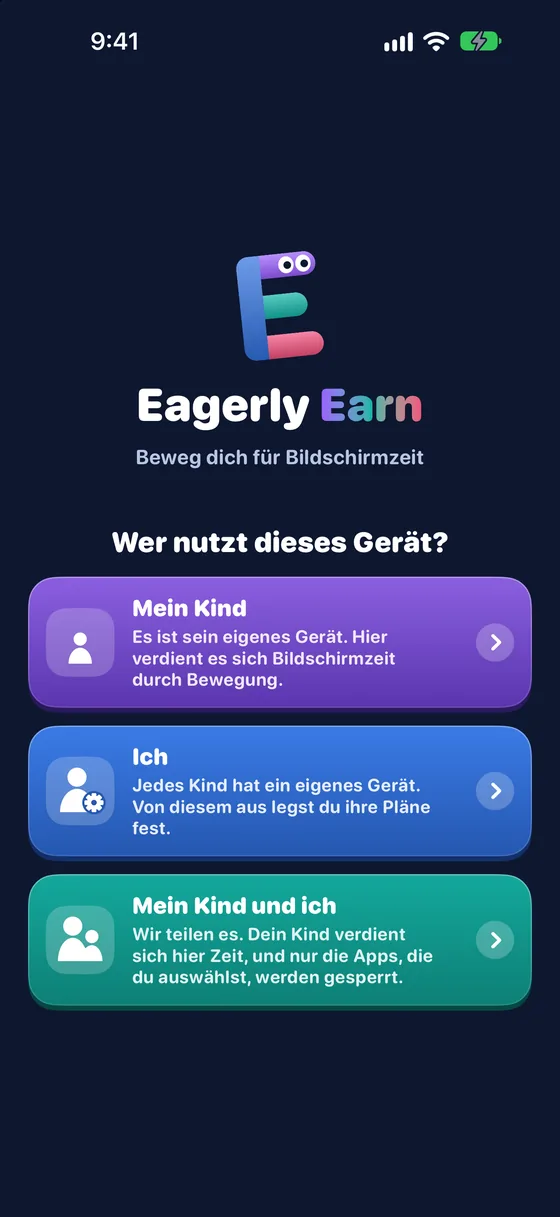
- Mein KindDas iPhone oder iPad deines Kindes. Hier werden Apps gesperrt, und dein Kind verdient Zeit mit Übungen vor der Kamera. Die Einstellungen für Erwachsene liegen hinter einer PIN oder Face ID.
- IchDein eigenes iPhone. Darauf wird nichts gesperrt. Es ist deine Fernbedienung: Du siehst jedes verbundene Kind und stellst von überall die Regeln für jedes einzelne ein.
- Mein Kind und ichEin iPhone oder iPad, das ein Erwachsener und ein Kind teilen. Nur die Apps, die du auswählst, werden gesperrt, deine anderen Apps bleiben offen, und die Regeln legst du unter Erwachsene auf demselben Gerät fest. Haben deine anderen Kinder eigene Geräte, verwaltest du sie auch von hier, unter Erwachsene, dann Geräte der Kinder.
Was jedes Gerät braucht
Apple erlaubt einer App nur dann, andere Apps zu sperren, wenn ein Elternteil das auf dem Gerät des Kindes freigibt. Deshalb hat das Gerät des Kindes ein paar Voraussetzungen.
- Das iPhone oder iPad deines KindesiOS 17 oder neuer und eine funktionierende Kamera. In iCloud angemeldet mit dem eigenen Apple Account deines Kindes, dem Kinder-Account in deiner Familienfreigabe, und iCloud eingeschaltet.
- Dein iPhoneiOS 17 oder neuer, in iCloud angemeldet mit deinem eigenen Apple Account und iCloud eingeschaltet. Keine Bildschirmzeit-Einrichtung und keine Kamera nötig. Du musst nicht der Organisator der Familie sein: Jedes Elternteil und jeder Vormund in der Familie kann sich verbinden.
- Bildschirmzeit freigebenAuf dem Gerät des Kindes gibt ein Elternteil oder Vormund aus deiner Familienfreigabe einmal das Passwort seines eigenen Apple Accounts ein. Nicht das Passwort deines Kindes.
- Ein geteiltes Gerät (Mein Kind und ich)iOS 17 oder neuer, eine Kamera und iCloud an. Kein Kinder-Apple-Account nötig: Du gibst Bildschirmzeit mit Face ID oder dem Code des Geräts frei.
- Kein Konto bei unsEs gibt keine Anmeldung bei Eagerly Earn. Deine Einstellungen und der Fortschritt deines Kindes bleiben auf deinen Geräten und in der iCloud deiner Familie, und App-Updates behalten alles bei.
Gratis testen
Eagerly Earn läuft mit einem Abo. Ein Erwachsener startet es einmal auf seinem eigenen Gerät, und es gilt für die ganze Familie.
- Zuerst auf deinem GerätDirekt nach Wer nutzt dieses Gerät? zeigt dein Gerät die Abos. Tippe auf Gratis testen für 7 Tage gratis im Jahresabo, oder wähle monatlich. Du zahlst mit deinem Apple Account.
- Deine Kinder zahlen nieDein Abo gilt für jedes Kind in deiner Familienfreigabe, auf jedem Gerät. Wenn du das Gerät eines Kindes mit deinem verbindest, wird sein Abo ebenfalls eingeschaltet.
- Solange es kein Abo gibtAuf dem Gerät eines Kindes steht Bitte einen Erwachsenen, Eagerly Earn einzuschalten. Es bietet nur Mit dem Gerät eines Erwachsenen verbinden und Ich bin erwachsen an und schaltet sich von selbst ein, sobald dein Abo aktiv ist.
- Neues oder neu installiertes GerätTippe in der Abo-Ansicht auf Käufe wiederherstellen, um dein Abo zurückzuholen.
Das Gerät deines Kindes einrichten
Etwa drei Minuten, einmal pro Kind. Nimm das Gerät dafür selbst in die Hand.
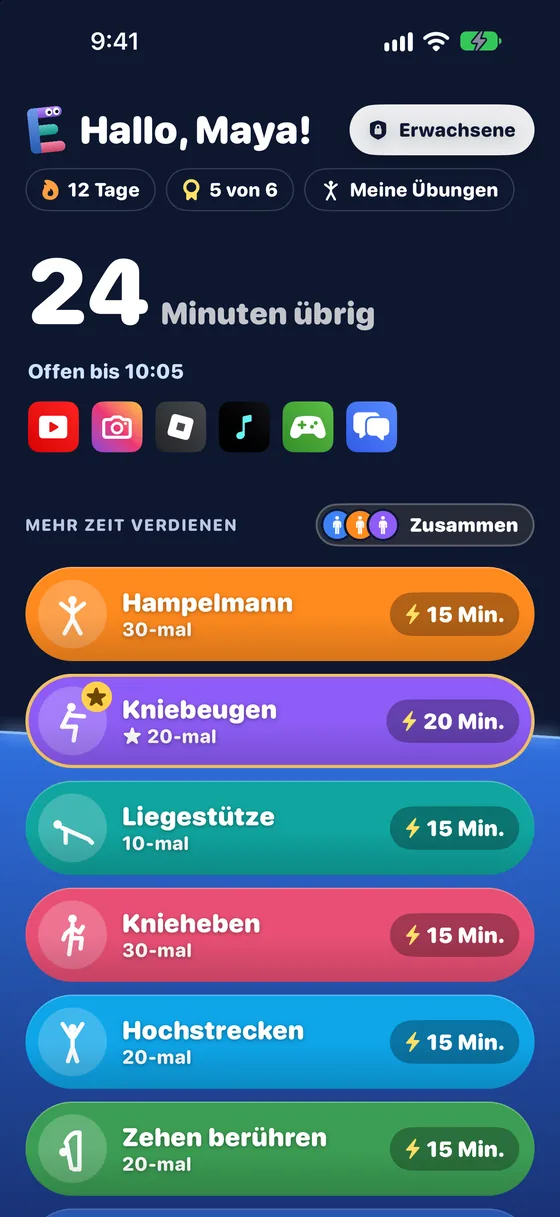
- Installieren und Mein Kind wählenLade Eagerly Earn aus dem App Store auf das Gerät deines Kindes und wähle auf dem ersten Bildschirm Mein Kind.
- Bildschirmzeit freigebenTippe auf Einrichten. Apple zeigt ein eigenes Fenster: Gib das Passwort deines Apple Accounts ein (nicht das deines Kindes). Erst dadurch kann Eagerly Earn Apps sperren.
- Die Apps zum Sperren wählenApples Auswahl öffnet sich. Wähle Apps, ganze Kategorien wie Spiele oder Soziale Netze und Websites. Das geht nur auf dem Gerät des Kindes.
- Eine PIN für Erwachsene festlegenWähle eine 4-stellige PIN für den Bereich Erwachsene. Face ID kannst du später unter PIN und Face ID dazunehmen.
- Als Nächstes dein iPhone verbindenLimits, Sperrzeiten, So verdienst du und Sprache legst du auf deinem iPhone fest, nicht auf dem Gerät des Kindes. Wie du verbindest, steht im nächsten Abschnitt.
Dein iPhone verbinden
Für das eigene Gerät eines Kindes nötig, denn alle Regeln legst du auf deinem iPhone fest. Einmal pro Gerät.
- Den Code auf dem Gerät des Kindes zeigenÖffne Erwachsene, dann Familie und Geräte. Dort ist der Code schon zu sehen.
- Mit deinem iPhone scannenInstalliere Eagerly Earn auf deinem iPhone und wähle Ich. Tippe auf Code scannen (oder +) und richte es auf den Code. Die Kamera-App des iPhones geht auch. Auf einem Gerät mit Mein Kind und ich scannst du unter Erwachsene, dann Geräte der Kinder.
- Dein Kind benennenDirekt nach dem Scannen fragt dein iPhone: Wie heißt dein Kind? Bis du antwortest, steht auf dem Startbildschirm des Kindes nur Hallo! Alles läuft über das Internet, die Geräte müssen also nicht im selben WLAN sein, und Telefonnummer oder Nachrichten brauchst du nicht.
- VerbundenDas Gerät des Kindes zeigt einen grünen Haken, Mit dem Gerät eines Erwachsenen verbunden, und den Namen deines iPhones. Trage in deiner Liste der Kinder Dein Name ein, damit deine Kinder wissen, wer wer ist. Wiederhole das für jedes Gerät.
- Ein iPhone eines Erwachsenen pro KindergerätJedes Gerät eines Kindes ist mit genau einem iPhone eines Erwachsenen verbunden. Zum Wechseln öffne auf dem Gerät des Kindes Erwachsene, dann Familie und Geräte, tippe auf Zu einem anderen Gerät eines Erwachsenen wechseln und scanne den neuen Code.
Was du von deinem iPhone aus steuerst
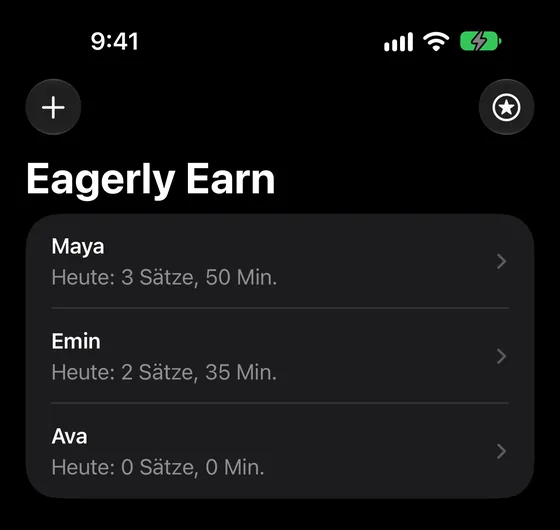
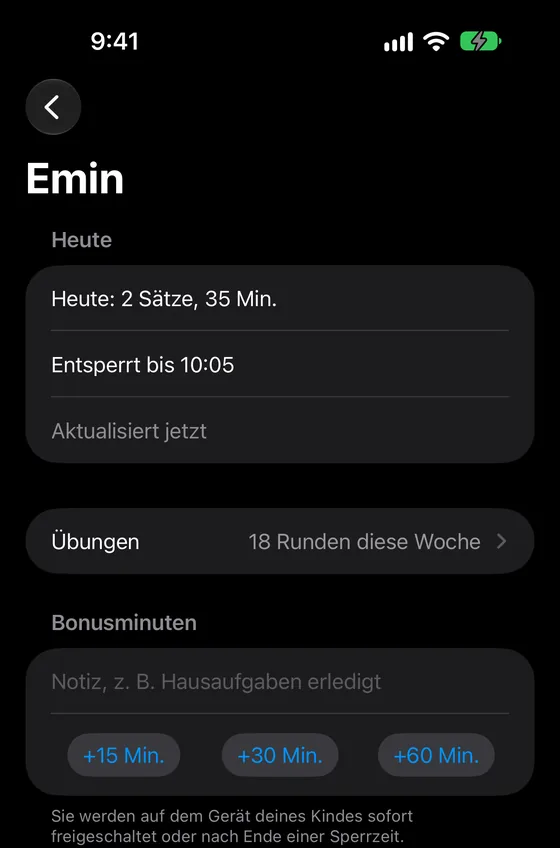
Jedes Kind hat seinen eigenen Plan. Ein 5-Jähriger und ein 13-Jähriger brauchen nicht dieselben Wiederholungen, darum wird nichts zwischen Kindern kopiert. Tippe in deiner Liste auf ein Kind, um Folgendes zu ändern. Es gibt keinen Sichern-Knopf: Jede Änderung speichert sich selbst und zeigt An das Gerät von (deinem Kind) gesendet.
- LimitsWie viel Zeit ein Kind höchstens auf der Uhr haben kann und wie oft am Tag sie sich wieder füllen darf: einmal, zweimal, dreimal oder ohne Limit.
- SperrzeitenZeiten, in denen Apps gesperrt bleiben, etwa Schulzeit oder Schlafenszeit. Die Apps sperren genau zur eingestellten Zeit. Bis dahin kann dein Kind weiter Zeit verdienen und nutzen, und Minuten, die nicht mehr hineinpassen, bleiben für später gespeichert.
- So verdienst duWelche Übungen an sind, wie viele Wiederholungen jede braucht und wie viele Minuten sie bringt (15 bis 60). Ohne Springen blendet Hampelmann und Knieheben aus, für ruhige Wohnungen.
- Wie streng gezählt wirdVon Jeder Versuch über Leicht und Normal bis Ganz, damit die Jüngsten schon mit einem guten Versuch verdienen und Teenager die echte Übung machen.
- Trainerstimme und GlockeGesprochenes Zählen und die Glocke bei jeder Wiederholung an- oder ausschalten.
- NameWie die App dein Kind nennt; der Startbildschirm begrüßt es mit Namen. Auf dem eigenen Gerät eines Kindes wird der Name nur von deinem iPhone aus festgelegt.
- SpracheEine Einstellung für beide Geräte: Ändere sie hier oder mit der Sprachtaste auf dem Startbildschirm deines Kindes, die neueste Änderung gilt. Schalte Kinder können die Sprache ändern aus, um die Taste auszublenden.
- BonusminutenSchicke +15, +30 oder +60 Minuten, gern mit einer Notiz. Sie gelten sofort oder nach dem Ende einer Sperrzeit.
- Eine neue PINPIN auf dem Gerät deines Kindes vergessen? Tippe auf Neue PIN festlegen, gib sie zweimal ein und tippe auf Senden. Sie gilt, sobald Eagerly Earn dort das nächste Mal öffnet.
- Heute und die letzten 7 TageErledigte Runden, verdiente Minuten und bis wann die Apps offen sind.
Was nur das Gerät des Kindes kann
Auf dem eigenen Gerät eines Kindes enthält Erwachsene nur Gesperrte Apps, Familie und Geräte, die PIN sowie Abo und Info. Alles andere legst du auf deinem iPhone fest. Das hier bleibt auf dem Gerät des Kindes, weil Apple es verlangt:
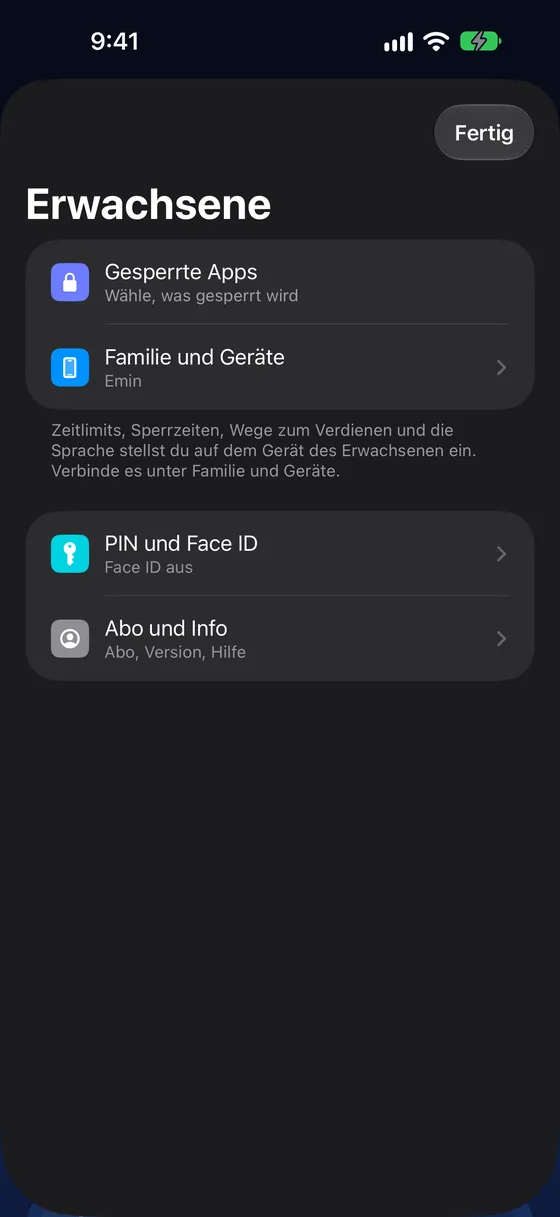
- Bildschirmzeit freigebenEagerly Earn freigeben und wieder ausschalten geht auf dem Gerät des Kindes, mit dem Passwort deines Apple Accounts.
- Die gesperrten Apps wählenApples App-Auswahl funktioniert nur auf dem Gerät, auf dem die Apps gesperrt werden. Ändere sie unter Erwachsene, dann Gesperrte Apps.
Warum dein Kind es nicht ausschalten kann
Auf dem eigenen Gerät deines Kindes hält Apples Bildschirmzeit Eagerly Earn an seinem Platz.
- Die App löschenApple fragt nach dem Passwort des Apple Accounts eines Elternteils, bevor Eagerly Earn gelöscht werden kann. Das Passwort deines Kindes reicht nicht.
- In den Einstellungen ausschaltenDen Bildschirmzeit-Zugriff von Eagerly Earn in den Einstellungen auszuschalten, fragt nach demselben Passwort eines Elternteils.
- Einstellungen für GroßeErwachsene auf dem Gerät des Kindes braucht deine PIN oder Face ID, und die Regeln selbst legst du nur auf deinem iPhone fest.
- Auf einem geteilten GerätMit Mein Kind und ich ist es dein Gerät, daher fügt Apple diese Sperre nicht hinzu. Dein Code, Face ID und die PIN der App schützen es, und du kannst die App jederzeit entfernen.
Wie dein Kind Zeit verdient
Kein Start-Knopf und nichts zu merken: Die Minuten gehen direkt auf die Uhr.
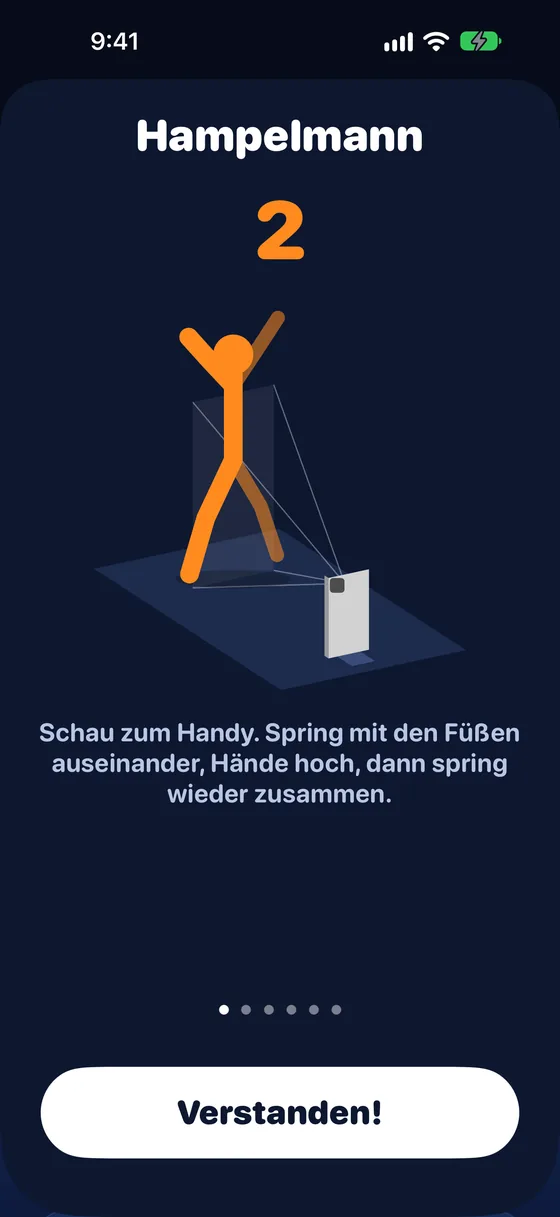
- Eine Runde machenDein Kind tippt auf eine Übung und macht die Wiederholungen. Die Kamera zählt sie auf dem Gerät; nichts wird aufgenommen oder gesendet.
- Apps gehen aufWenn die letzte Wiederholung zählt, kommen die Minuten dazu. Gesperrte Apps öffnen sich ab 15 Minuten.
- Auf eine gesperrte App tippenDer Sperrbildschirm zeigt Zeit verdienen. Ab iOS 26.5 öffnet das sofort Eagerly Earn. Bei älterem iOS erscheint eine Mitteilung; ein Tippen auf Eagerly Earn öffnen führt dorthin.
- ZusammenBis zu drei Kinder können eine Runde gleichzeitig machen, jedes mit seinem eigenen Ring, für 5 Bonusminuten. Liegestütze sind in Teamrunden ausgeblendet.
- Nach dem Limit oder während einer SperrzeitDie Übungen bleiben offen. Runden zählen für Serie, Abzeichen und Meine Übungen, bringen aber keine Minuten. Ein Banner zeigt deinem Kind, wann eine Sperre endet.
Wenn etwas nicht klappt
- Der Bildschirmzeit-Zugriff lässt sich nicht freigeben.Prüfe, ob auf dem Gerät ein Apple Account für Kinder aus deiner Familienfreigabe angemeldet ist und du mit dem Apple Account des Organisators oder eines Elternteils freigibst. Tippe dann auf Erneut versuchen.
- Wo kommt das Handy hin?Stell es etwa auf Hüfthöhe ein paar Schritte entfernt auf, sodass der ganze Körper zu sehen ist. Für Liegestütze lehnst du es aufrecht auf den Boden vor den Kopf deines Kindes. Die Anleitung So geht's bei jeder Übung zeigt, wo.
- Es zählt keine Wiederholungen.Achte darauf, dass der ganze Körper im Bild ist (sonst bittet der Streifen, einen Schritt zurückzugehen), dass es hell genug ist und nichts Grelles dahinter ist. Du kannst die Zählung auch unter So verdienst du weniger streng stellen.
- Ich habe die PIN vergessen.Tippe auf dem PIN-Bildschirm auf PIN vergessen?. Ist dein iPhone verbunden, kannst du dort eine neue PIN festlegen. Sonst schalte Eagerly Earn auf dem Gerät deines Kindes unter Einstellungen, Bildschirmzeit aus (dafür brauchst du deinen Apple Account), gib es in der App erneut frei und wähle eine neue PIN.
- Mein iPhone lässt sich nicht verbinden.Prüfe, ob beide Geräte in iCloud angemeldet sind und iCloud eingeschaltet ist, und ob der Apple Account deines Kindes in deiner Familienfreigabe ist. Scanne den Code unter Familie und Geräte auf dem Gerät deines Kindes. Klappt das Scannen nicht, nimm Andere Wege zum Teilen (AirDrop, Link kopieren). Jedes Elternteil und jeder Vormund in der Familie kann sich verbinden; du musst nicht der Organisator sein.
- Eagerly Earn auf deinem iPhone neu installiert?Wähle wieder Ich, und deine Kinder sind mit allen Statistiken und Regeln zurück. Neu scannen musst du nicht.
- Eagerly Earn auf dem Gerät deines Kindes neu installiert?Wähle wieder Mein Kind. Es ist dasselbe Kind, mit seiner Verbindung zu deinem iPhone, Regeln, Name, PIN, Runden, Serie und Abzeichen. Apple bittet dich, Bildschirmzeit noch einmal mit dem Passwort deines Apple Accounts zu erlauben, und du wählst die gesperrten Apps neu aus.
- Auf dem Gerät meines Kindes steht noch Bitte einen Erwachsenen.Prüfe, ob der Apple Account deines Kindes in deiner Familienfreigabe ist (Einstellungen, dein Name, Familie), ob Mit Familie teilen für Eagerly Earn an ist (Einstellungen, dein Name, Abonnements) und ob Käufe teilen an ist (Einstellungen, dein Name, Familie). Wenn du das Gerät deines Kindes mit deinem verbindest, wird sein Abo ebenfalls eingeschaltet. Tippe dann auf dem Gerät deines Kindes auf Nochmal prüfen.
Wenn das Abo endet
Das Verdienen pausiert und die gesperrten Apps gehen wieder auf. Serien, Abzeichen und Einstellungen bleiben erhalten. Verlängern kannst du jederzeit unter Erwachsene, dann Abo und Info.